> ## Documentation Index
> Fetch the complete documentation index at: https://help.decodo.com/llms.txt
> Use this file to discover all available pages before exploring further.
# 访问您的IP列表
> 数据中心按IP付费 我的IP列表管理
### IP配置选项
* 如果您希望深入了解**IP列表刷新**功能,请前往[**此处**](https://help.decodo.com/docs/cn/datacenter-pay-per-ip-proxy-ip-management)的文章。
* 如果您想了解如何替换您的IP列表,请按照[**此处**](https://help.decodo.com/docs/cn/datacenter-pay-per-ip-proxy-ip-replacement)的**IP替换**文章操作。
* 如果您想了解订阅变更期间的**IP 地址保留**情况,请点击[**此处**](https://help.decodo.com/docs/cn/datacenter-pay-per-ip-proxy-ip-retention)阅读文章。
## 我的IP列表
默认情况下,仪表板显示代理端点列表。这意味着您需要**导航**到仪表板上的**我的IP列表**部分以查看您购买的IP列表。
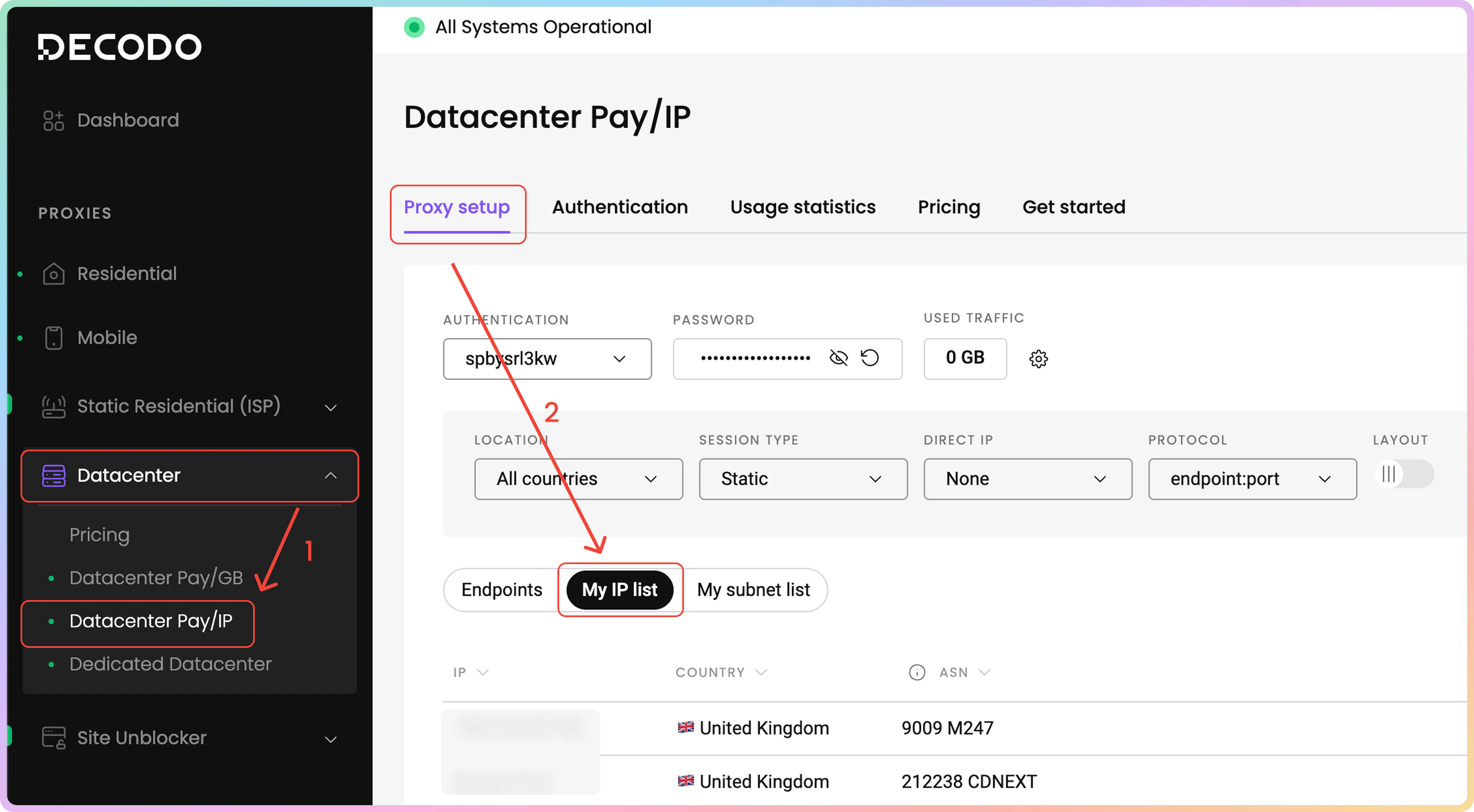
1. 通过仪表板左侧面板,点击**数据中心** → [**数据中心按IP付费**](https://dashboard.decodo.com/datacenter-ips/proxy-setup?tab=ips)。
2. 现在,您位于**代理设置**页面。在端点生成器部分上方,点击**我的IP列表**部分。
 在**我的IP列表**部分,您将找到您购买的IP列表。
1. 有3列:**IP**地址、IP的原产**国家**及其**ASN**。
2. 您可以按**国家**筛选IP列表或通过**关键词**搜索。
3. 您可以通过点击表格中的每个值将其**复制**到剪贴板。
4. 您可以直接**导出**表格数据或以以下文件格式导出原始数据:`.CSV`、`.TXT`或`.JSON`。您还可以将IP列表复制到剪贴板。
在**我的IP列表**部分,您将找到您购买的IP列表。
1. 有3列:**IP**地址、IP的原产**国家**及其**ASN**。
2. 您可以按**国家**筛选IP列表或通过**关键词**搜索。
3. 您可以通过点击表格中的每个值将其**复制**到剪贴板。
4. 您可以直接**导出**表格数据或以以下文件格式导出原始数据:`.CSV`、`.TXT`或`.JSON`。您还可以将IP列表复制到剪贴板。
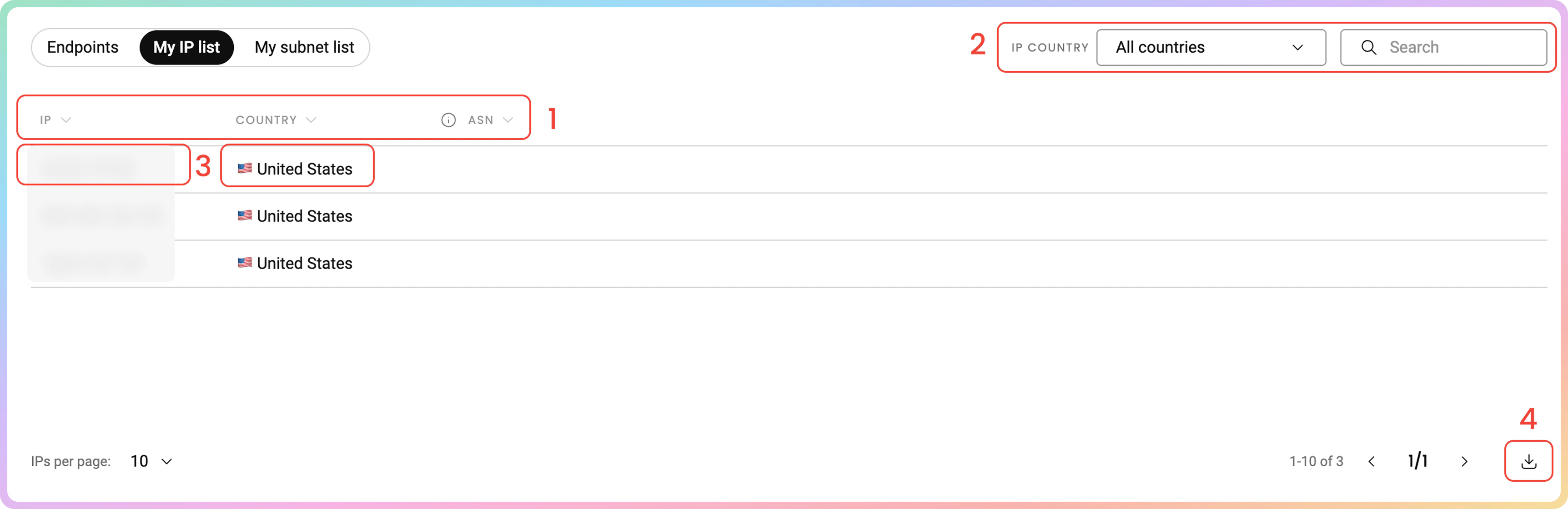 请记住,列出的某些IP可能没有关联的ASN。
## 我的子网列表
与[**我的IP列表**](https://help.decodo.com/docs/cn/datacenter-pay-per-ip-proxy-ip-list-management#my-ip-list)访问类似,您需要**导航**到仪表板上的**我的子网列表**部分以查看您购买的IP子网列表。
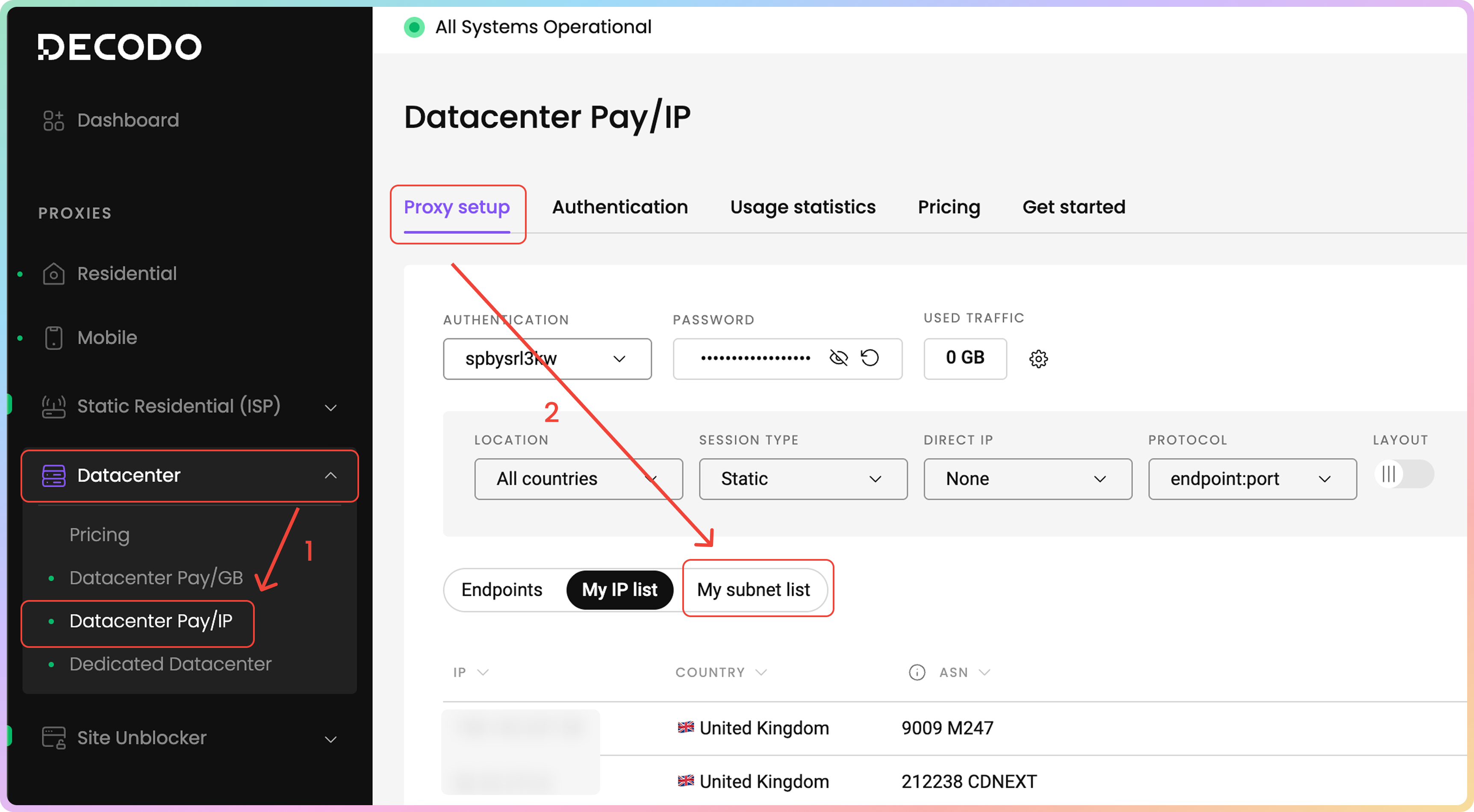
1. 通过仪表板左侧面板,点击**数据中心** -> [**数据中心按IP付费**](https://dashboard.decodo.com/datacenter-ips/proxy-setup?tab=subnets)。
2. 现在,您位于**代理设置**页面。在端点生成器部分上方,点击**我的子网列表**部分。
请记住,列出的某些IP可能没有关联的ASN。
## 我的子网列表
与[**我的IP列表**](https://help.decodo.com/docs/cn/datacenter-pay-per-ip-proxy-ip-list-management#my-ip-list)访问类似,您需要**导航**到仪表板上的**我的子网列表**部分以查看您购买的IP子网列表。
1. 通过仪表板左侧面板,点击**数据中心** -> [**数据中心按IP付费**](https://dashboard.decodo.com/datacenter-ips/proxy-setup?tab=subnets)。
2. 现在,您位于**代理设置**页面。在端点生成器部分上方,点击**我的子网列表**部分。
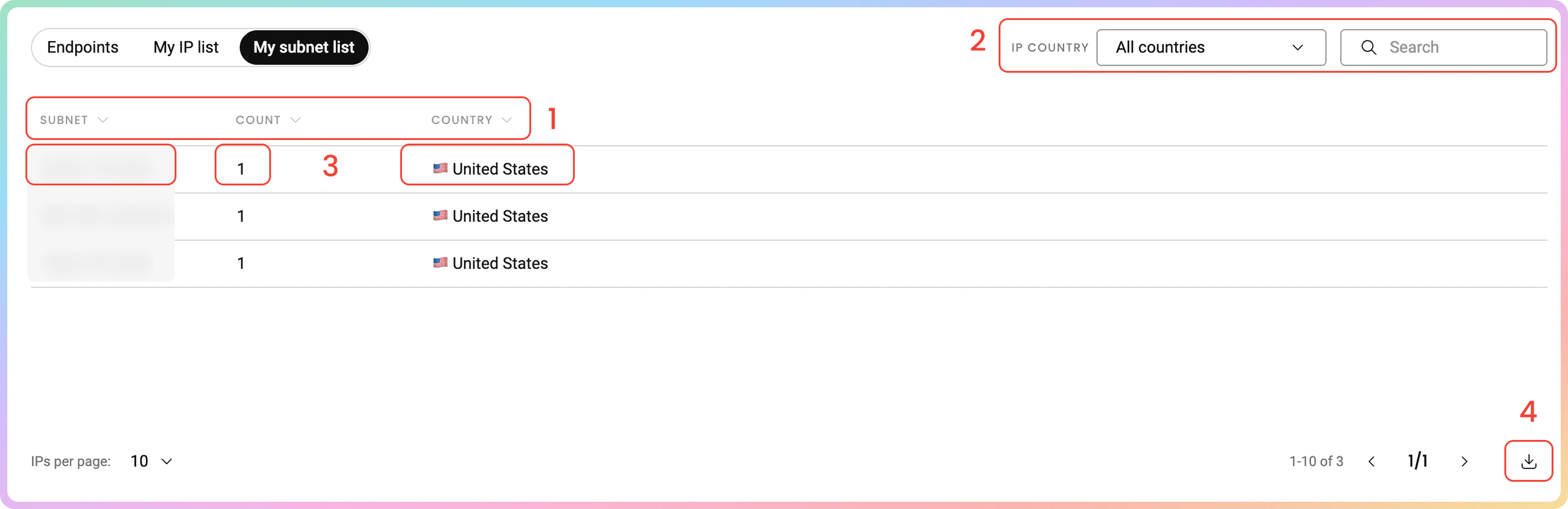
 在**我的子网列表**部分,您将找到您购买的IP所属的子网列表。
1. 有3列:**子网**、属于该子网的您购买的IP的**数量**以及子网的原产**国家**。
2. 您可以按**国家**筛选IP列表或通过**关键词**搜索。
3. 您可以通过点击表格中的每个值将其**复制**到剪贴板。
4. 您可以直接**导出**表格数据或以以下文件格式导出原始数据:`.CSV`、`.TXT`或`.JSON`。您还可以将子网列表复制到剪贴板。
在**我的子网列表**部分,您将找到您购买的IP所属的子网列表。
1. 有3列:**子网**、属于该子网的您购买的IP的**数量**以及子网的原产**国家**。
2. 您可以按**国家**筛选IP列表或通过**关键词**搜索。
3. 您可以通过点击表格中的每个值将其**复制**到剪贴板。
4. 您可以直接**导出**表格数据或以以下文件格式导出原始数据:`.CSV`、`.TXT`或`.JSON`。您还可以将子网列表复制到剪贴板。
 ***
需要帮助或只是想打个招呼?我们的支持团队全天候为您服务。 \
您也可以随时通过电子邮件 [support@decodo.com](mailto:support@decodo.com) 联系我们。
找不到您要找的内容?请求一篇文章! \
有反馈意见?分享您对我们如何改进的想法。
***
需要帮助或只是想打个招呼?我们的支持团队全天候为您服务。 \
您也可以随时通过电子邮件 [support@decodo.com](mailto:support@decodo.com) 联系我们。
找不到您要找的内容?请求一篇文章! \
有反馈意见?分享您对我们如何改进的想法。