> ## Documentation Index
> Fetch the complete documentation index at: https://help.decodo.com/llms.txt
> Use this file to discover all available pages before exploring further.
# Decodo Chrome 扩展程序
> Decodo Chrome 扩展程序现在可以使用 Decodo 提供的所有功能,以及 Decodo 范围之外的任何代理,无需登录任何账户。
要在 Chrome 浏览器上快速轻松地设置,请在[**此处**](https://chrome.google.com/webstore/detail/smartproxy-extension/hdemabfejemmmicoabglpocdmmkjphpo?hl=en)下载 **Decodo Chrome 扩展程序**。
## 登录后连接
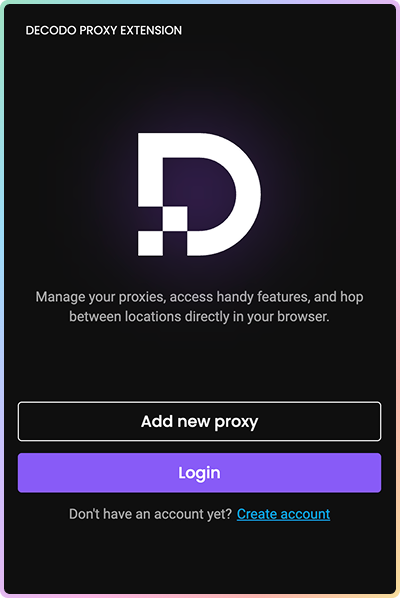
选择 `登录` 或 `创建账户`,这将带您进入我们的仪表板:
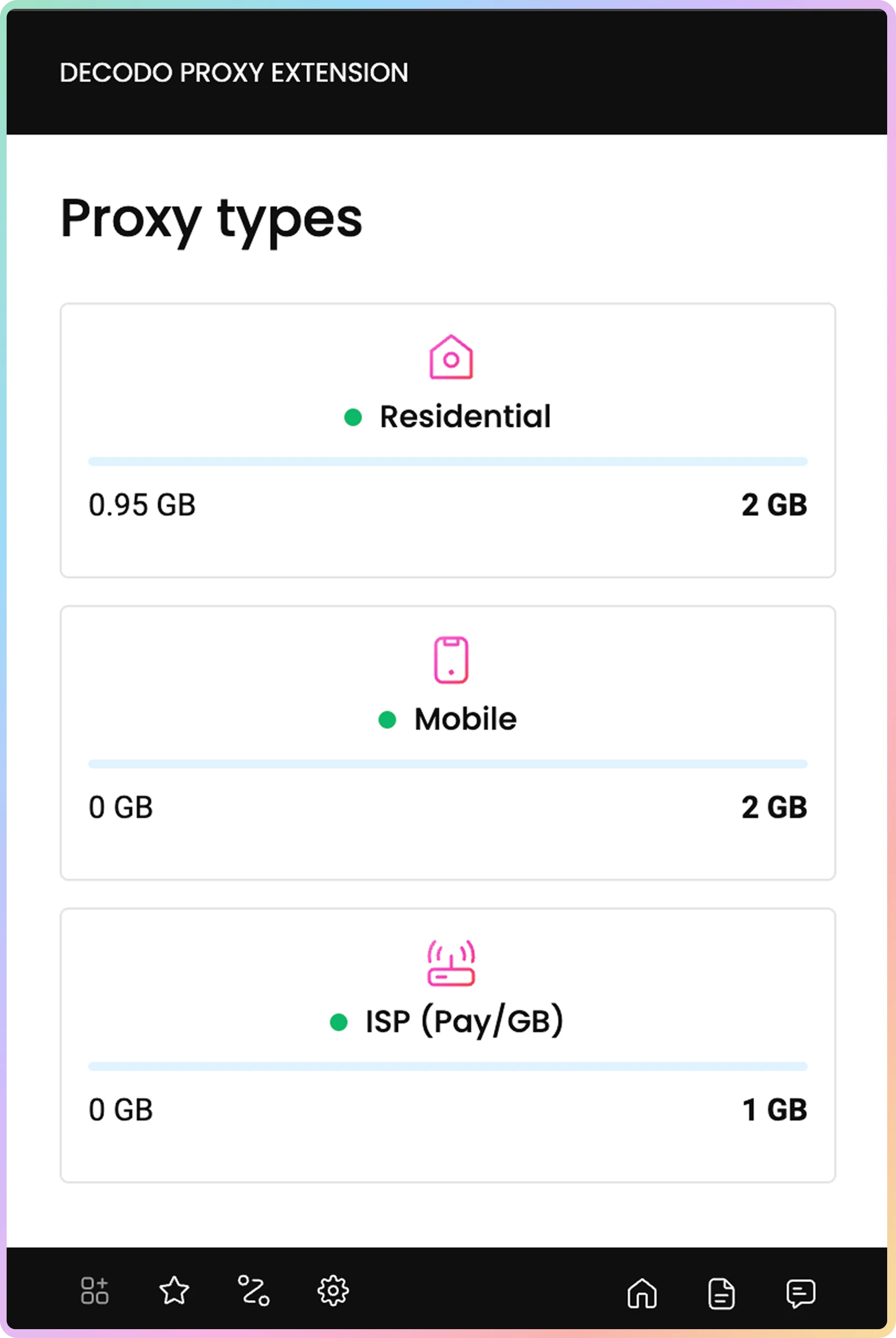
 通过滚动菜单选择您的代理类型:
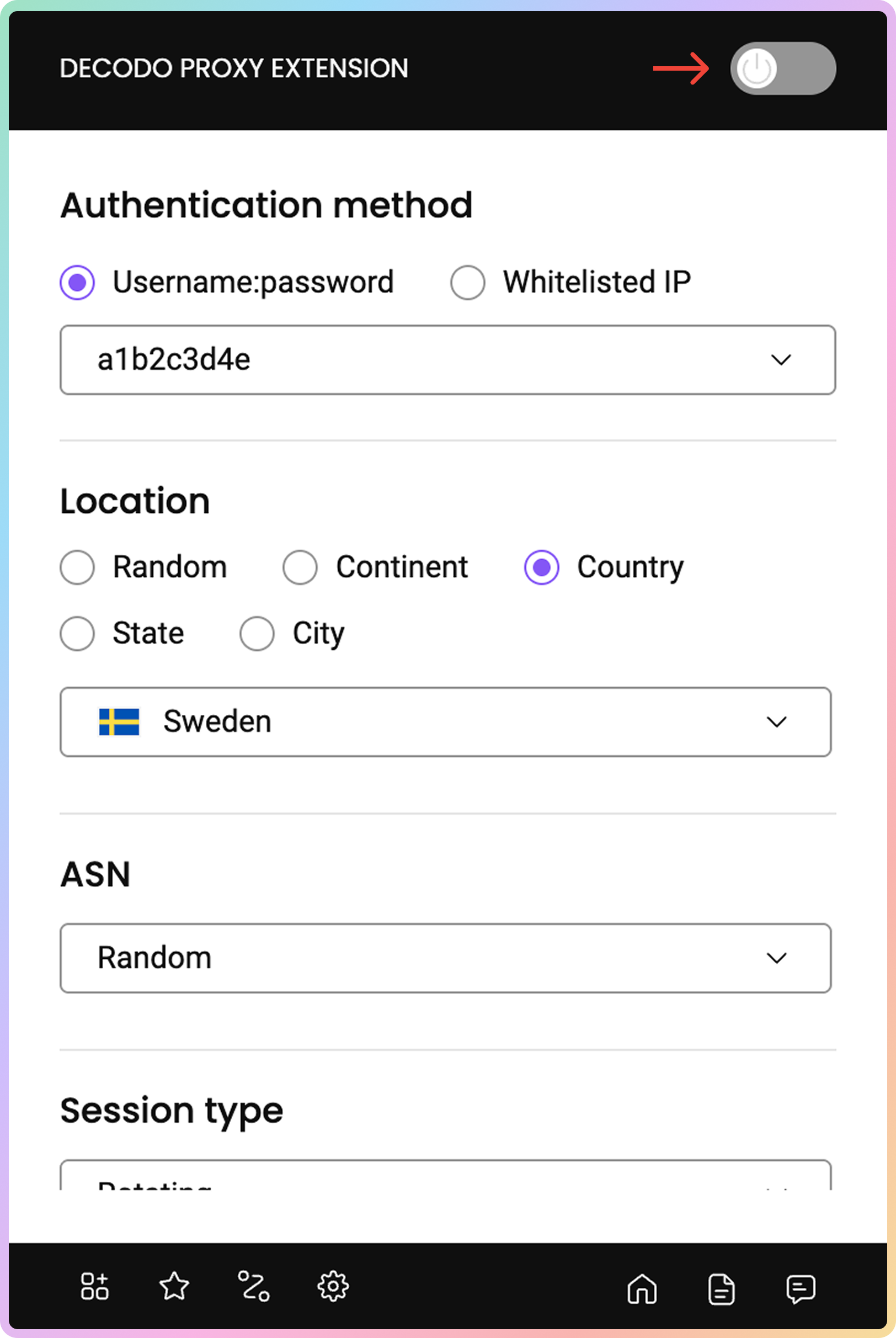
 在那里,您将能够选择:
* 身份验证方法,以及您在下拉菜单中创建的用户
* 位置
* ASN
* 会话类型
* 协议
### `Socks5` 支持
仅支持 `HTTP` 和 `HTTPS`。`SOCKS5` **目前已禁用。**
在那里,您将能够选择:
* 身份验证方法,以及您在下拉菜单中创建的用户
* 位置
* ASN
* 会话类型
* 协议
### `Socks5` 支持
仅支持 `HTTP` 和 `HTTPS`。`SOCKS5` **目前已禁用。**
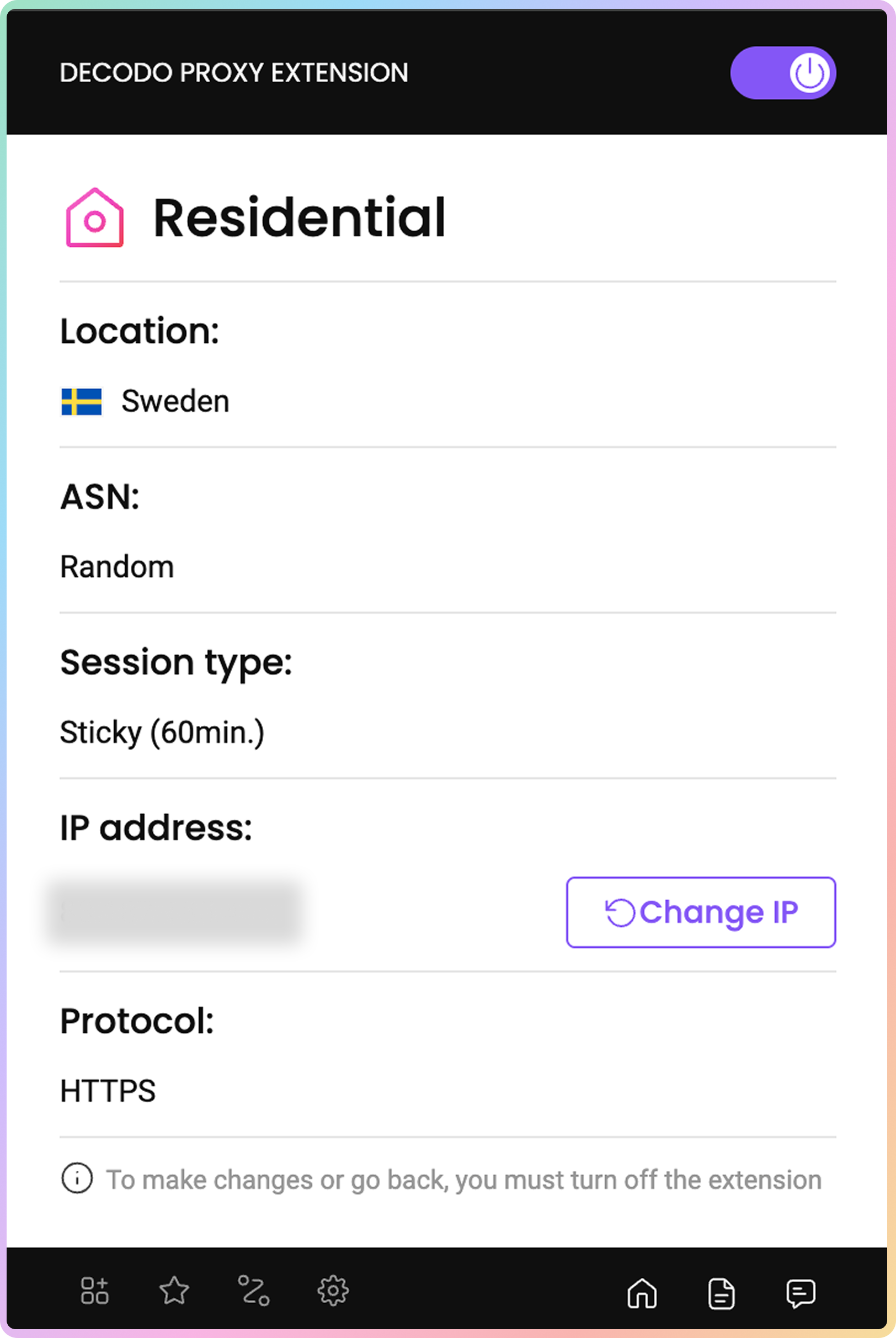
 要返回代理类型选择,请按 **`选择其他代理类型`**。
要连接,请按窗口右上角的切换按钮。连接后,扩展程序将显示您选择的位置、会话类型和协议。
要返回代理类型选择,请按 **`选择其他代理类型`**。
要连接,请按窗口右上角的切换按钮。连接后,扩展程序将显示您选择的位置、会话类型和协议。
 ## 无需登录即可连接
添加扩展程序后,按照以下简单步骤开始通过代理连接,无需通过 Decodo 仪表板登录:
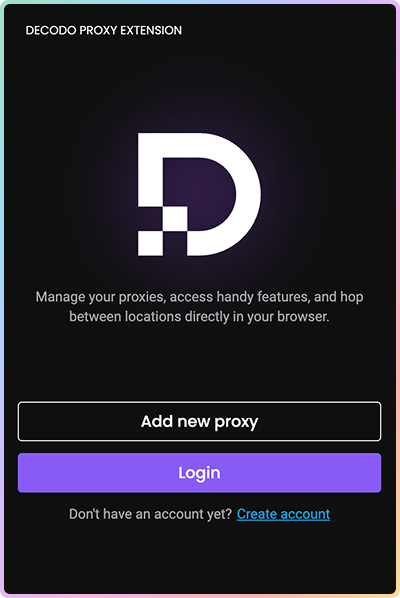
在初始屏幕中选择 `添加新代理`,然后选择 `手动设置`:
## 无需登录即可连接
添加扩展程序后,按照以下简单步骤开始通过代理连接,无需通过 Decodo 仪表板登录:
在初始屏幕中选择 `添加新代理`,然后选择 `手动设置`:
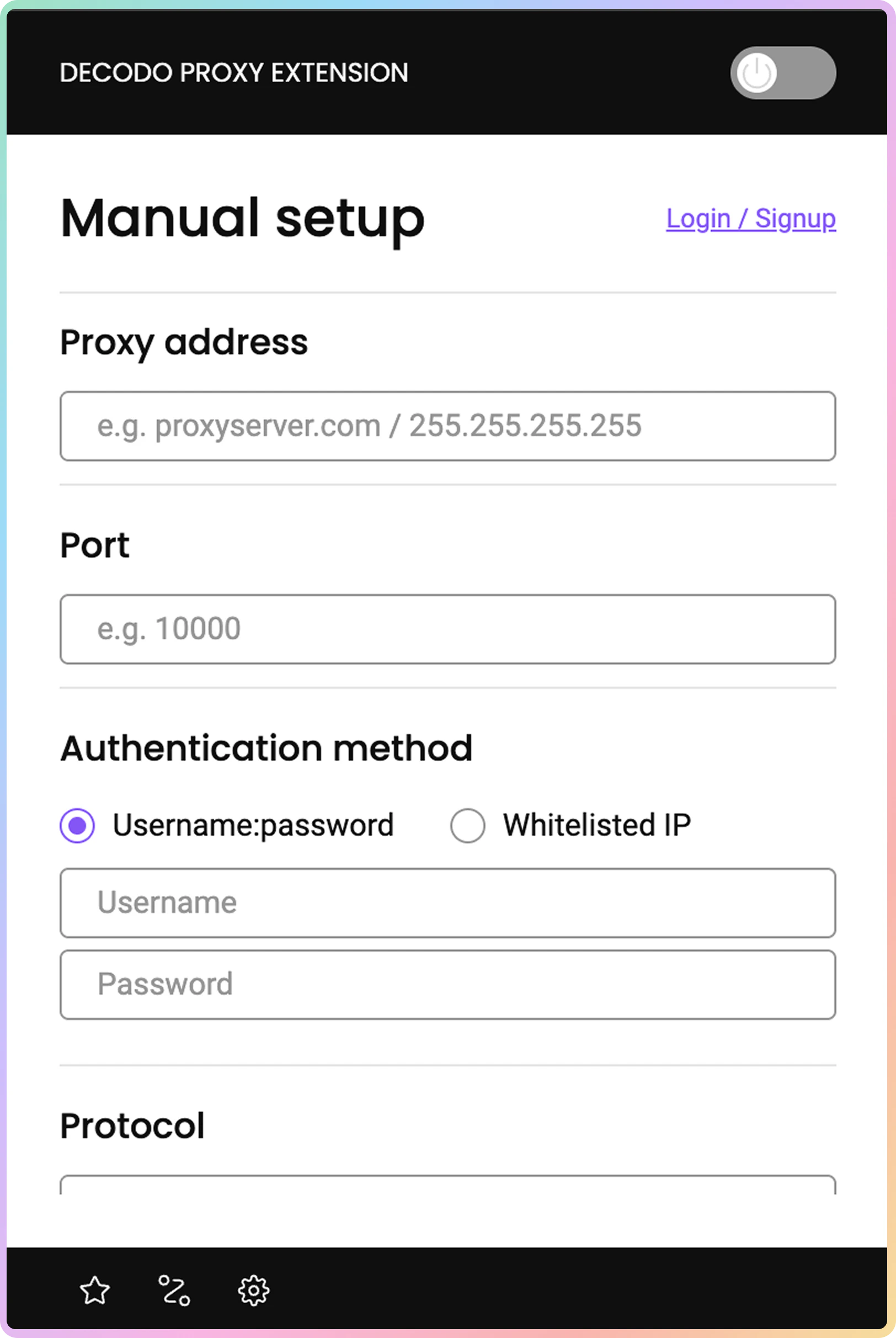
 使用任何代理服务器信息填写字段(是的,甚至是 Decodo 之外的!):
* 可用协议:`HTTP`、`HTTPS` 和 `SOCKS5`(不支持 Decodo `SOCKS5`)。
使用任何代理服务器信息填写字段(是的,甚至是 Decodo 之外的!):
* 可用协议:`HTTP`、`HTTPS` 和 `SOCKS5`(不支持 Decodo `SOCKS5`)。
 按右上角的切换按钮进行连接。就这么简单!
### 登录后的手动设置
登录后也可以使用手动设置选项。只需向下滚动浏览所有可用的代理类型,您就会在底部找到它。
## 设置
### WebRTC 泄漏防护
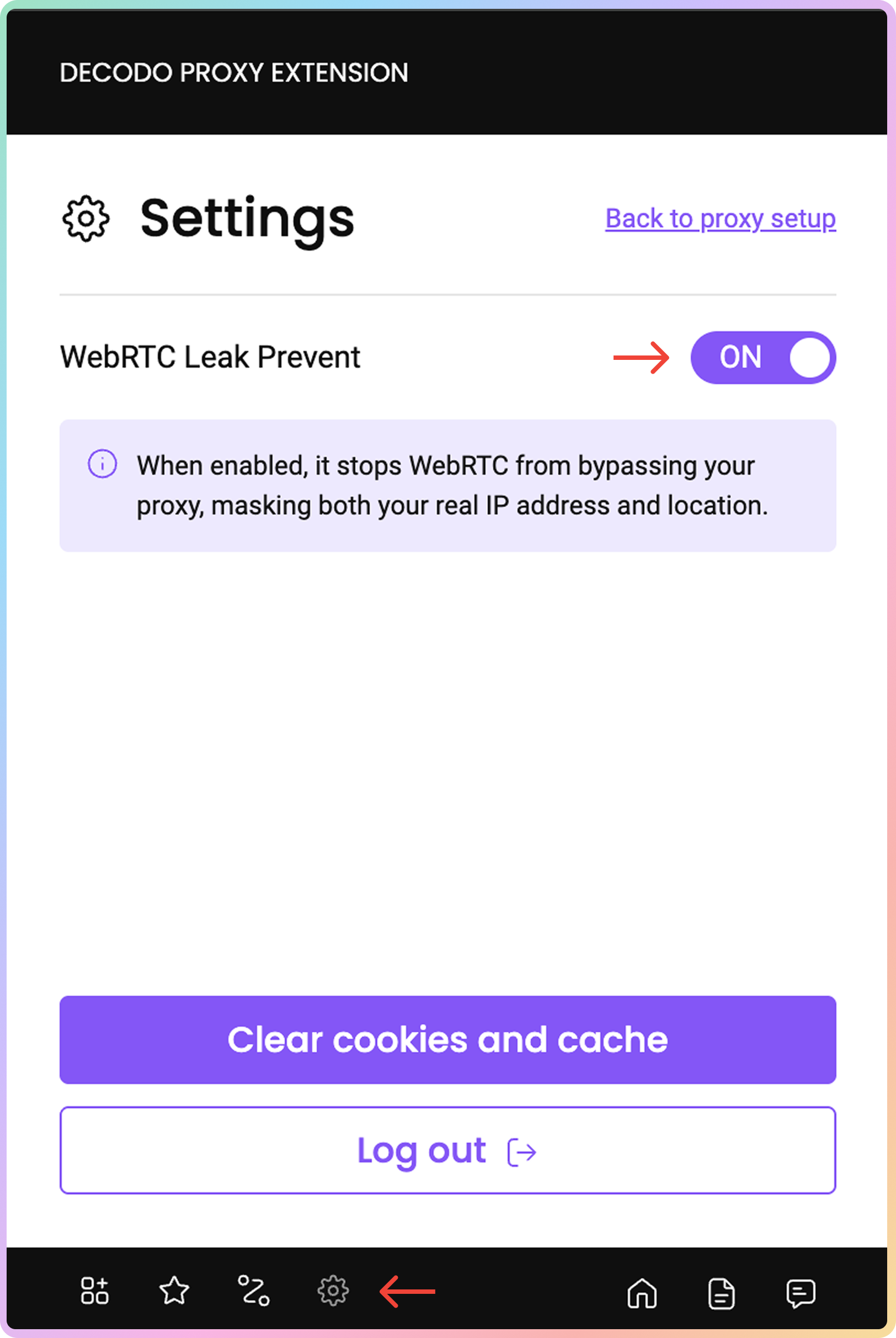
通过切换按钮启用 **WebRTC 泄漏防护**选项,您可以阻止 WebRTC 绕过您的代理,从而掩盖您的真实 IP 地址和位置。要启用它:
打开 Decodo 扩展程序并点击右下角的设置按钮。
点击 WebRTC 泄漏防护切换按钮,就完成了!
按右上角的切换按钮进行连接。就这么简单!
### 登录后的手动设置
登录后也可以使用手动设置选项。只需向下滚动浏览所有可用的代理类型,您就会在底部找到它。
## 设置
### WebRTC 泄漏防护
通过切换按钮启用 **WebRTC 泄漏防护**选项,您可以阻止 WebRTC 绕过您的代理,从而掩盖您的真实 IP 地址和位置。要启用它:
打开 Decodo 扩展程序并点击右下角的设置按钮。
点击 WebRTC 泄漏防护切换按钮,就完成了!
 扩展程序中默认启用 WebRTC 泄漏防护。
### 清除 Cookie 和缓存
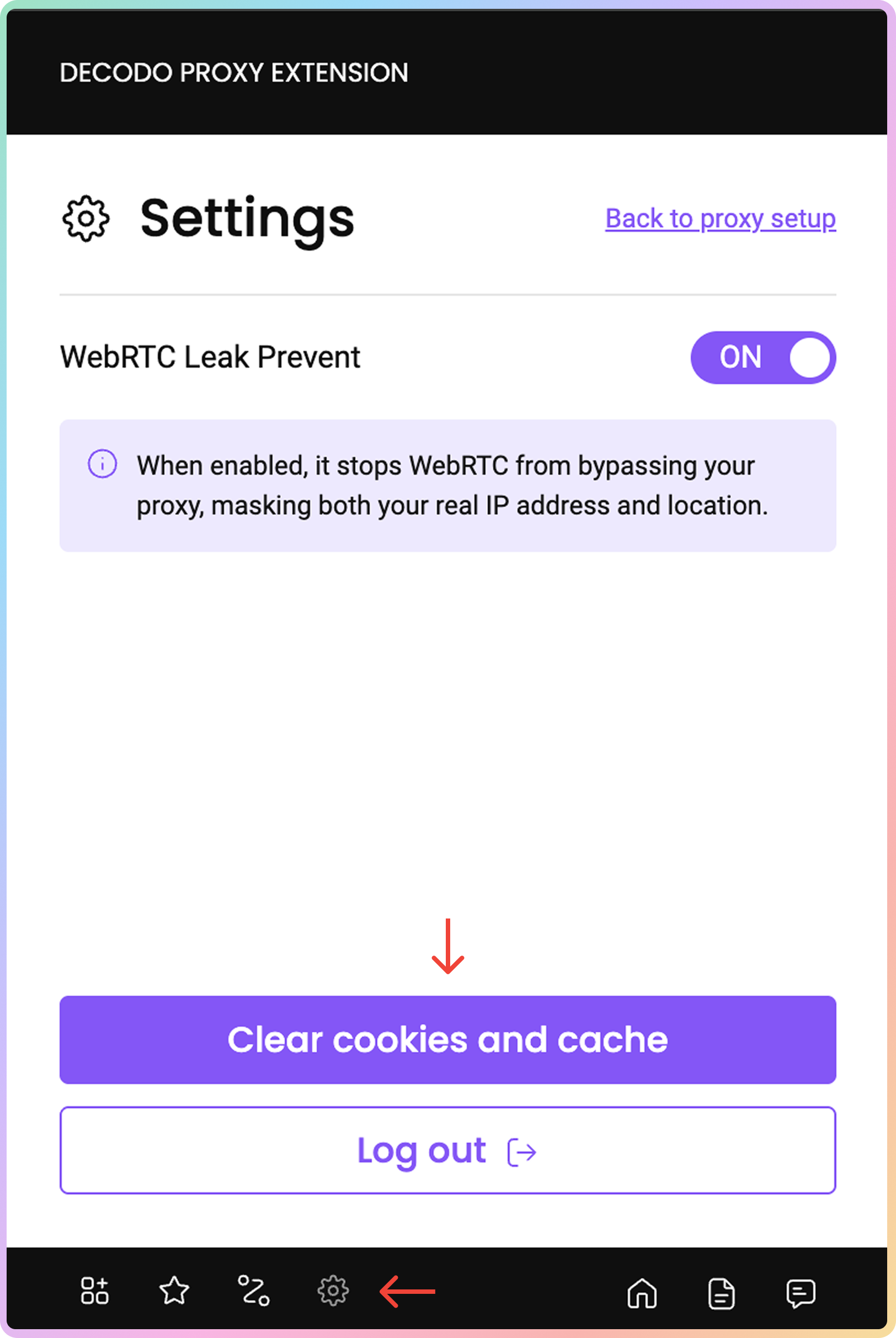
借助此设置,您只需点击一下即可清除浏览器的缓存和 Cookie。要清除它们:
打开 Decodo 扩展程序并点击右下角的设置按钮。
点击清除 Cookie 和缓存,就完成了!
扩展程序中默认启用 WebRTC 泄漏防护。
### 清除 Cookie 和缓存
借助此设置,您只需点击一下即可清除浏览器的缓存和 Cookie。要清除它们:
打开 Decodo 扩展程序并点击右下角的设置按钮。
点击清除 Cookie 和缓存,就完成了!
 ## 配置文件
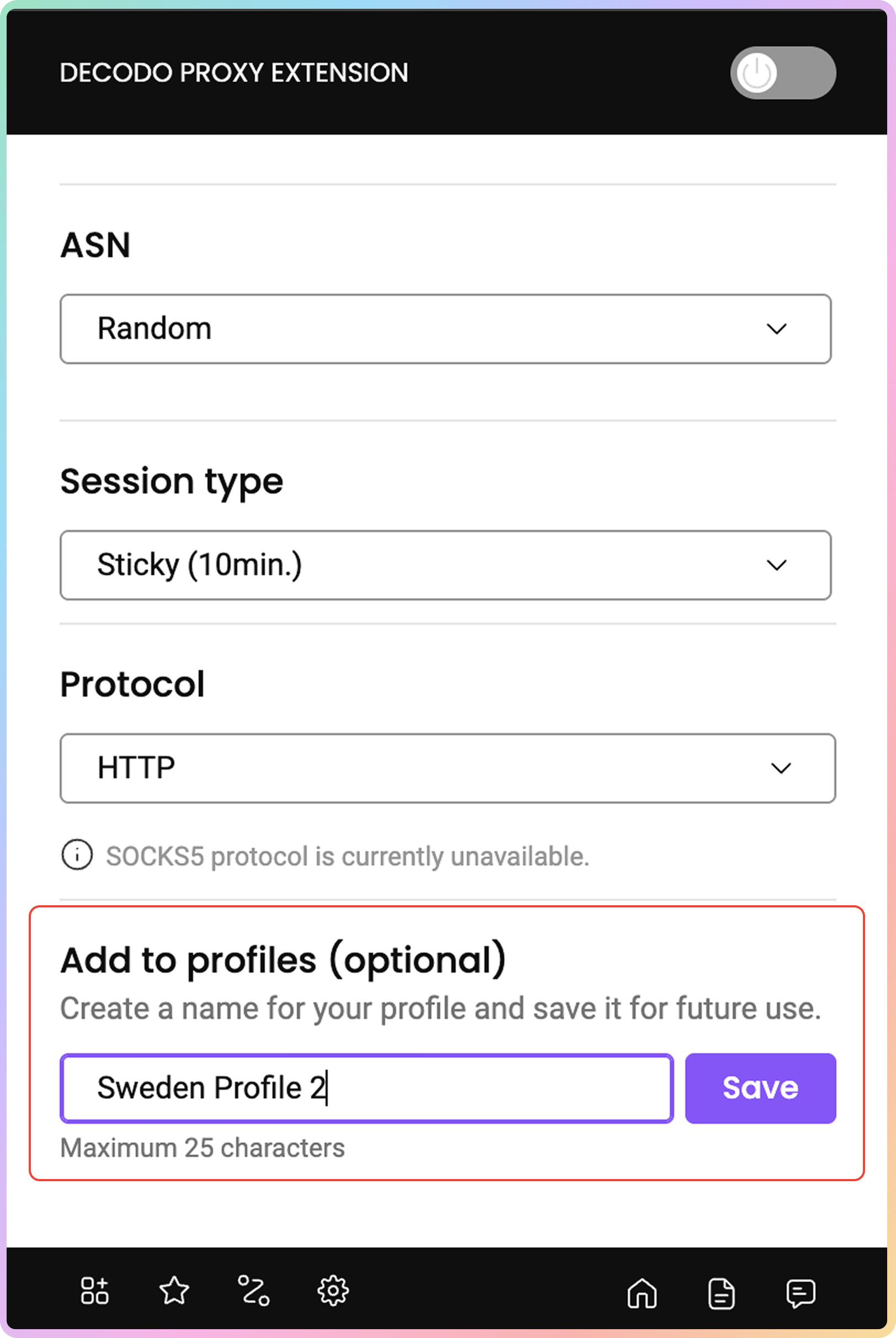
您还可以保存 Decodo 和其他代理连接的各种配置文件,方法是在**添加到配置文件(可选)部分**中指定要保存的配置文件名称,然后点击 `保存`:
## 配置文件
您还可以保存 Decodo 和其他代理连接的各种配置文件,方法是在**添加到配置文件(可选)部分**中指定要保存的配置文件名称,然后点击 `保存`:
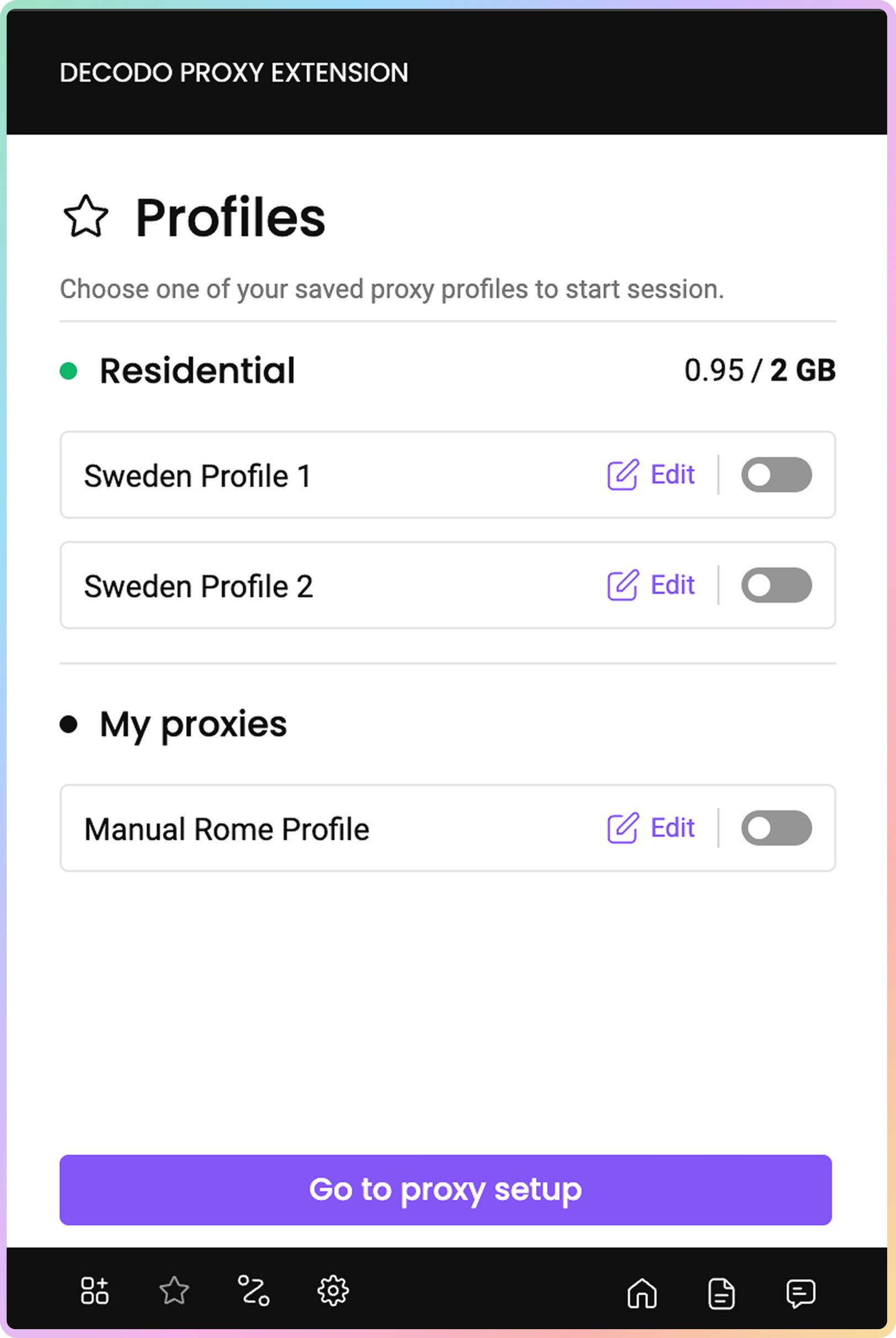
 您可以通过点击扩展程序左下角的 ★ 符号来查看、管理或连接到已保存的配置文件:
 ## 绕过列表
要排除网站不被代理,您可以在**绕过列表**扩展程序窗口中输入不需要的网站域名。要打开绕过列表扩展程序窗口:
打开 Decodo 扩展程序并点击右下角的绕过列表按钮。
然后,只需输入您想要避免代理的网站域名。您可以输入多个网站。
## 绕过列表
要排除网站不被代理,您可以在**绕过列表**扩展程序窗口中输入不需要的网站域名。要打开绕过列表扩展程序窗口:
打开 Decodo 扩展程序并点击右下角的绕过列表按钮。
然后,只需输入您想要避免代理的网站域名。您可以输入多个网站。
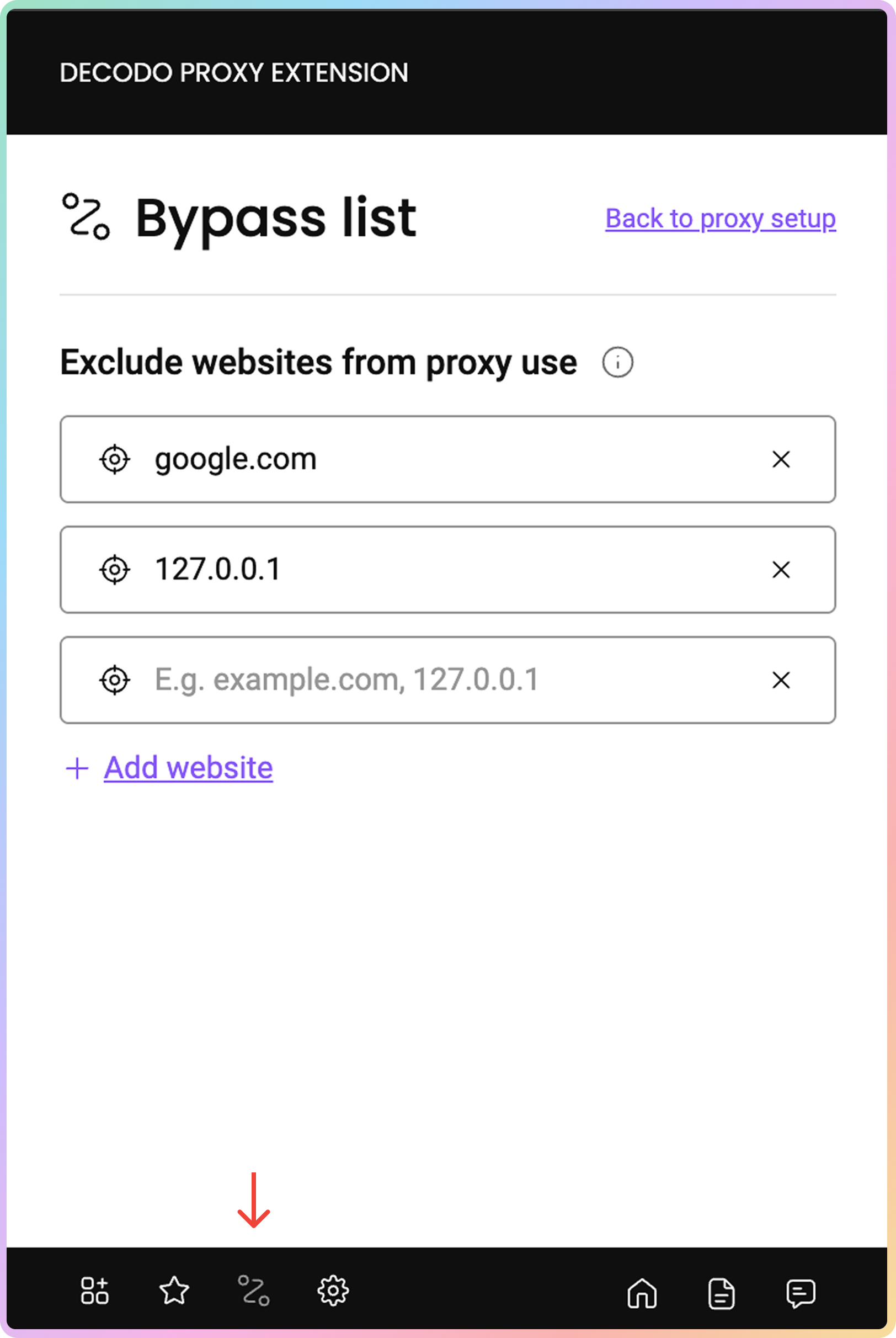 绕过列表中可以包含多种格式。您可以通过 [Chrome 开发者 API](https://developer.chrome.com/docs/extensions/reference/api/proxy#bypass_list) 了解更多信息。
## 工作区
按扩展程序底部中心的图标。
您将能够选择所需的工作区,并在扩展程序中使用所选工作区共享的产品。
绕过列表中可以包含多种格式。您可以通过 [Chrome 开发者 API](https://developer.chrome.com/docs/extensions/reference/api/proxy#bypass_list) 了解更多信息。
## 工作区
按扩展程序底部中心的图标。
您将能够选择所需的工作区,并在扩展程序中使用所选工作区共享的产品。
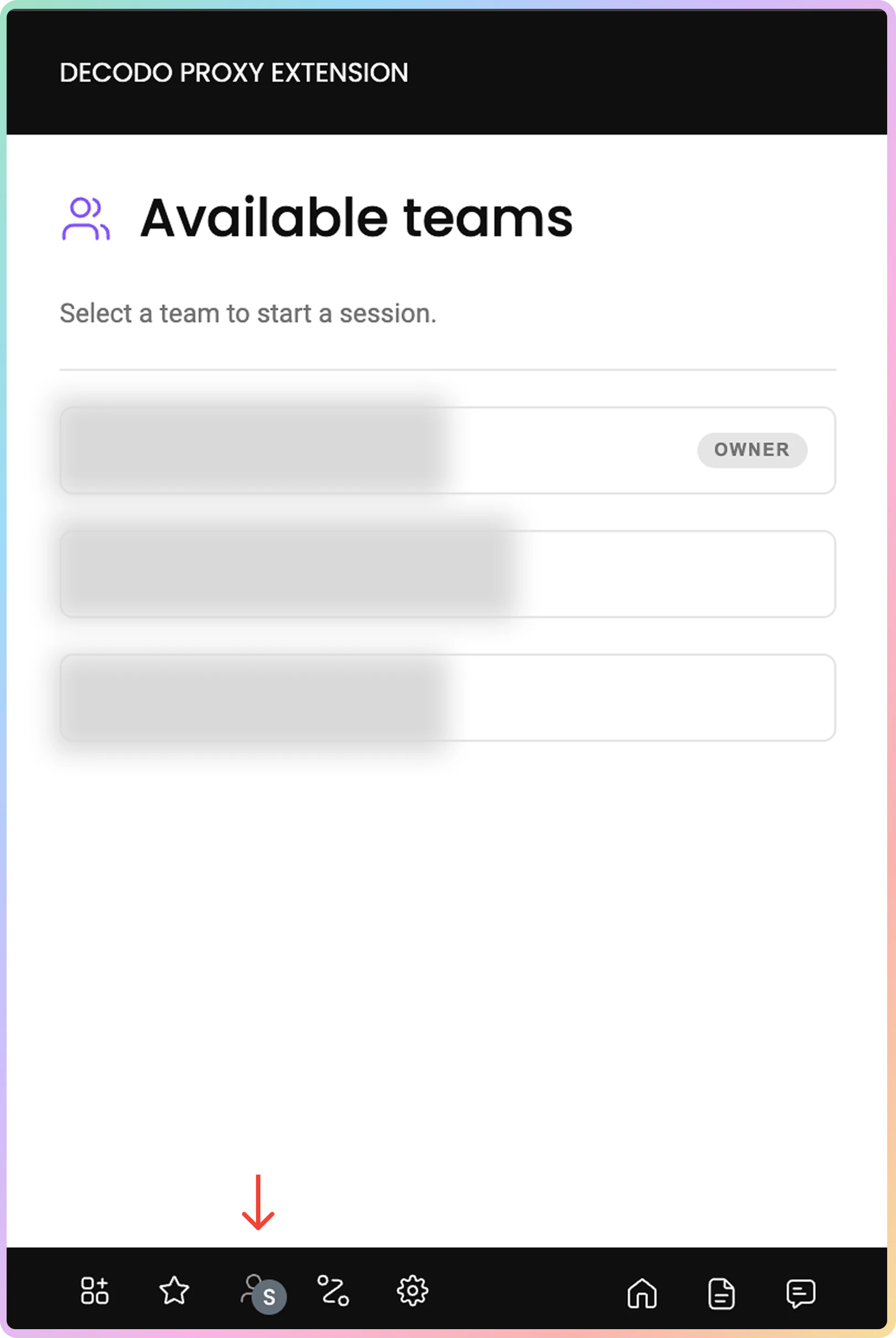 仅当您的账户属于**两个或更多**工作区时,此功能才会出现。
## 错误
* **无法使用提供的凭据连接。** 此错误表示您输入的代理用户名和/或密码不正确。请登录您的仪表板账户并转到代理设置部分。您可以在那里调整凭据。
* **请求失败。请尝试更改位置或会话类型,然后重新连接。** 如果您收到此错误,请尝试使用不同的位置或会话类型启用代理。如果错误消息仍然存在,请确保以下详细信息正确:
* 您的住宅或数据中心订阅处于活动状态。
* 未为您的代理用户设置流量限制。您可以在**仪表板**的**代理设置**部分中检查。
* 如果您使用白名单 IP 身份验证,请检查您设备的当前 IP 是否已列入白名单。如果一切看起来都很好,但您仍然收到此错误,请通过[**在线聊天**](https://direct.lc.chat/12092754/1)告诉我们!
* **请求失败。请尝试更改位置或代理轮换类型,然后重新连接。** 如果您收到此错误,请尝试使用不同的位置或轮换类型启用代理。如果错误消息仍然存在,请尝试执行上述错误消息中的步骤。
* **请求失败。请确保您输入了有效的代理用户名、密码和 IP 地址。** 此错误表示您输入的代理用户名、密码或白名单 IP 不正确。请登录您的仪表板账户并转到**代理设置**部分。您可以在那里仔细检查凭据。
* **登录尝试失败次数过多。请稍后再试。** 如果您连续五次输入错误的凭据,您将看到此错误。这是为了防止滥用并确保我们的服务按预期运行。封锁将在一小时后解除。
* **未找到白名单 IP,请访问仪表板管理 IP。** 如果您选择白名单 IP 作为身份验证方法,但尚未在仪表板中将任何 IP 地址列入白名单,您将看到此错误。为此,请转到**代理设置**部分并添加您所需的 IP 地址。
***
需要帮助或只是想打个招呼?我们的支持团队全天候为您服务。 \
您也可以随时通过电子邮件 [support@decodo.com](mailto:support@decodo.com) 联系我们。
找不到您要找的内容?请求一篇文章! \
有反馈意见?分享您对我们如何改进的想法。
仅当您的账户属于**两个或更多**工作区时,此功能才会出现。
## 错误
* **无法使用提供的凭据连接。** 此错误表示您输入的代理用户名和/或密码不正确。请登录您的仪表板账户并转到代理设置部分。您可以在那里调整凭据。
* **请求失败。请尝试更改位置或会话类型,然后重新连接。** 如果您收到此错误,请尝试使用不同的位置或会话类型启用代理。如果错误消息仍然存在,请确保以下详细信息正确:
* 您的住宅或数据中心订阅处于活动状态。
* 未为您的代理用户设置流量限制。您可以在**仪表板**的**代理设置**部分中检查。
* 如果您使用白名单 IP 身份验证,请检查您设备的当前 IP 是否已列入白名单。如果一切看起来都很好,但您仍然收到此错误,请通过[**在线聊天**](https://direct.lc.chat/12092754/1)告诉我们!
* **请求失败。请尝试更改位置或代理轮换类型,然后重新连接。** 如果您收到此错误,请尝试使用不同的位置或轮换类型启用代理。如果错误消息仍然存在,请尝试执行上述错误消息中的步骤。
* **请求失败。请确保您输入了有效的代理用户名、密码和 IP 地址。** 此错误表示您输入的代理用户名、密码或白名单 IP 不正确。请登录您的仪表板账户并转到**代理设置**部分。您可以在那里仔细检查凭据。
* **登录尝试失败次数过多。请稍后再试。** 如果您连续五次输入错误的凭据,您将看到此错误。这是为了防止滥用并确保我们的服务按预期运行。封锁将在一小时后解除。
* **未找到白名单 IP,请访问仪表板管理 IP。** 如果您选择白名单 IP 作为身份验证方法,但尚未在仪表板中将任何 IP 地址列入白名单,您将看到此错误。为此,请转到**代理设置**部分并添加您所需的 IP 地址。
***
需要帮助或只是想打个招呼?我们的支持团队全天候为您服务。 \
您也可以随时通过电子邮件 [support@decodo.com](mailto:support@decodo.com) 联系我们。
找不到您要找的内容?请求一篇文章! \
有反馈意见?分享您对我们如何改进的想法。