> ## Documentation Index
> Fetch the complete documentation index at: https://help.decodo.com/llms.txt
> Use this file to discover all available pages before exploring further.
# 代理流量
> 了解代理流量的计算方式
## 查看流量使用情况
您可以在[**仪表板**](https://dashboard.decodo.com/)中的**所选代理类型** → **统计**表中查看您的数据使用情况。
您还可以按单个代理用户以及预设或自定义日期范围等选项筛选图表。
仪表板统计页面中的流量数据每15分钟更新一次。
***
## 流量计量
总流量数据包括:
* **上传流量。** 这是包含所有标头、Cookie 和 POST 数据的请求数据。
* **下载流量**。这是从目标网站接收的每个字节,包括响应标头和 Cookie,即使在数据传输阶段发生请求超时也是如此。
* **目标**返回的 **403 Forbidden**、**404 Not Found**、**503 Service Unavailable** 以及任何其他**非 200** 响应都计入总流量。
由我们的**服务**而非目标网站返回的错误,例如 **502** 或**连接错误**响应,**不**包括在内。
当**目标**完全**无响应**且不返回任何数据时,总流量中仅包括**请求数据**。
***
## HTTPS 流量与 TLS 开销
与 HTTP 请求相比,HTTPS 请求的流量明显更高;这在针对较小网站(例如返回极少数据的 API)时尤为明显。这是因为 TLS 开销相对于实际响应负载较大。
HTTPS 请求包含一次 TLS 握手,该握手通过代理在您与目标服务器之间进行。因此,通过代理隧道传输的字节数也会计入代理流量使用量。
以下是通过 HTTP 代理使用简单 cURL 命令访问 HTTPS 网站时的流量差异示例:
| 代理协议 | 目标 | 下载,kB | 上传,kB |
| ---- | -------------------------------------------------------- | ------- | -------- |
| HTTP | [http://ip.decodo.com/json](http://ip.decodo.com/json) | 0.85 kB | 0.099 kB |
| HTTP | [https://ip.decodo.com/json](https://ip.decodo.com/json) | 3.96 kB | 0.609 kB |
***
## 计算请求大小
请求的大小是请求标头、请求正文、响应标头、响应正文和 Cookie 的总和。
要获得请求的大致大小,您可以使用在线工具,例如[**这个工具**](https://tools.pingdom.com/),查看网站的整体大小或按 HTML 等内容类型查看其大小。
例如,如果您使用爬虫,根据网站 HTML 的大小,您可以大致了解单个请求将使用多少流量。
请注意,此类计算可能不精确,因为它仅显示网站内容的大小。
如果您希望获得准确的数据,您需要测量请求和响应标头和正文(如果已发送)以及 Cookie。
### 实际测量您的请求大小
要了解您的数据使用平均值可能是多少,您可以根据工具检查页面的大小:
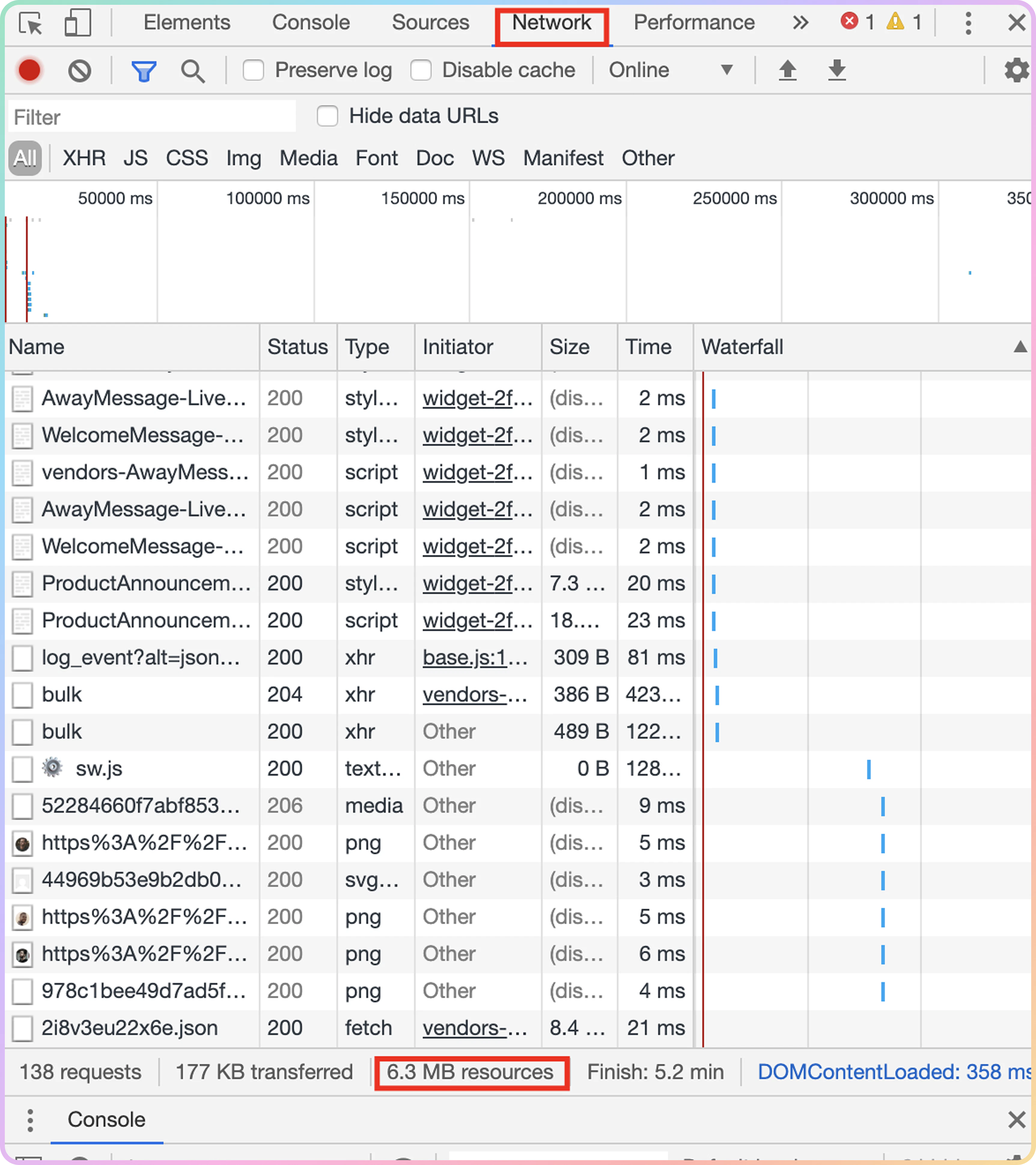
* 对于浏览器、Selenium 或任何其他完整加载网页的工具,您可以在 [Chrome](https://developers.google.com/web/tools/chrome-devtools) 和 [Firefox](https://developer.mozilla.org/en-US/docs/Tools) 的**开发者工具**部分检查请求的大小。
为此,请打开网页,然后打开**开发者工具**。使用 Windows 的 **CTRL+R** 或 macOS 的 **Command+R** 完全刷新网页。
页面大小将显示在底部的**网络**选项卡中。
 * 对于自定义代码解决方案、cURL 请求或任何其他仅加载网页后端而不加载图像等元素的工具,您可以借助 [**Pingdom Tools**](https://tools.pingdom.com/) 检查网页大小。
输入您的目标网页,它将让您很好地了解单个请求平均通常包含多少数据。
* 对于自定义代码解决方案、cURL 请求或任何其他仅加载网页后端而不加载图像等元素的工具,您可以借助 [**Pingdom Tools**](https://tools.pingdom.com/) 检查网页大小。
输入您的目标网页,它将让您很好地了解单个请求平均通常包含多少数据。
.png?fit=max&auto=format&n=7ZKpc3GV1DKO_XQr&q=85&s=95b26af51b1c8628610cbf27e58c9237) 如果您的目标是网站内的不同页面,请确保测量每个网页的大小以获得更准确的结果。
***
## 限制流量使用
您可以限制创建的每个代理用户的流量使用。
1. 为此,请访问您的[**仪表板**](https://dashboard.decodo.com/)并根据您的代理订阅类型选择**代理设置**页面。
2. 然后,单击代理用户右侧的**编辑用户**以设置限制。
3. 您可以为每个用户单独输入流量限制(最多 `1000000` GB)并单击复选标记以应用它。
如果需要,您可以设置比当前订阅计划更大的限制。但是,您仍然受限于当前计划的数据量。
***
## 减少流量使用
在使用代理时,有多种方法可以减少流量消耗。
### 禁用图像
使用浏览器时,所有加载的图像和其他网站元素都将计入您的总数据使用量。当不需要图像时,您可以按照[此处](https://www.thewindowsclub.com/disable-images-chrome-firefox-ie)提供的指南在 Chrome 和 Firefox 中禁用它们。
### 以移动版本加载页面
一些网站为移动用户提供了访问其页面的替代方式,以减少移动数据消耗。虽然大多数网站为移动设备提供响应式设计,但其他网站仍然有单独的移动版本。
要检查您的网站是否支持移动布局,只需在 URL 字段中的域名前添加 **m.**。
### 尽可能使用自定义解决方案
无论您是购买运动鞋、亚马逊产品,还是为社交媒体创建新帐户,请尽可能寻找自定义解决方案和机器人,因为这将节省您的流量数据。
这些解决方案中的大多数将通过 cURL 直接调用网站,以最节省数据的方式请求网站。
如果您发现流量意外增加,请遵循[**高流量使用**](https://help.decodo.com/docs/cn/high-traffic-usage)文章,了解可能导致此问题的原因。
***
## 达到流量限制
一旦您达到每月流量限制,代理服务将不再可用。这意味着所有代理请求都将返回 `407` HTTP 响应代码。
如果您想继续使用代理,您可以根据您的数据速率购买额外的流量或考虑升级您的计划。
***
需要帮助或只是想打个招呼?我们的支持团队全天候为您服务。 \
您也可以随时通过电子邮件 [support@decodo.com](mailto:support@decodo.com) 联系我们。
找不到您要找的内容?请求一篇文章! \
有反馈意见?分享您对我们如何改进的想法。
如果您的目标是网站内的不同页面,请确保测量每个网页的大小以获得更准确的结果。
***
## 限制流量使用
您可以限制创建的每个代理用户的流量使用。
1. 为此,请访问您的[**仪表板**](https://dashboard.decodo.com/)并根据您的代理订阅类型选择**代理设置**页面。
2. 然后,单击代理用户右侧的**编辑用户**以设置限制。
3. 您可以为每个用户单独输入流量限制(最多 `1000000` GB)并单击复选标记以应用它。
如果需要,您可以设置比当前订阅计划更大的限制。但是,您仍然受限于当前计划的数据量。
***
## 减少流量使用
在使用代理时,有多种方法可以减少流量消耗。
### 禁用图像
使用浏览器时,所有加载的图像和其他网站元素都将计入您的总数据使用量。当不需要图像时,您可以按照[此处](https://www.thewindowsclub.com/disable-images-chrome-firefox-ie)提供的指南在 Chrome 和 Firefox 中禁用它们。
### 以移动版本加载页面
一些网站为移动用户提供了访问其页面的替代方式,以减少移动数据消耗。虽然大多数网站为移动设备提供响应式设计,但其他网站仍然有单独的移动版本。
要检查您的网站是否支持移动布局,只需在 URL 字段中的域名前添加 **m.**。
### 尽可能使用自定义解决方案
无论您是购买运动鞋、亚马逊产品,还是为社交媒体创建新帐户,请尽可能寻找自定义解决方案和机器人,因为这将节省您的流量数据。
这些解决方案中的大多数将通过 cURL 直接调用网站,以最节省数据的方式请求网站。
如果您发现流量意外增加,请遵循[**高流量使用**](https://help.decodo.com/docs/cn/high-traffic-usage)文章,了解可能导致此问题的原因。
***
## 达到流量限制
一旦您达到每月流量限制,代理服务将不再可用。这意味着所有代理请求都将返回 `407` HTTP 响应代码。
如果您想继续使用代理,您可以根据您的数据速率购买额外的流量或考虑升级您的计划。
***
需要帮助或只是想打个招呼?我们的支持团队全天候为您服务。 \
您也可以随时通过电子邮件 [support@decodo.com](mailto:support@decodo.com) 联系我们。
找不到您要找的内容?请求一篇文章! \
有反馈意见?分享您对我们如何改进的想法。