> ## Documentation Index
> Fetch the complete documentation index at: https://help.decodo.com/llms.txt
> Use this file to discover all available pages before exploring further.

# ScrapeBox 代理设置指南

<Steps>
  <Step>
    打开 **ScrapeBox** 应用程序。
  </Step>

  <Step>
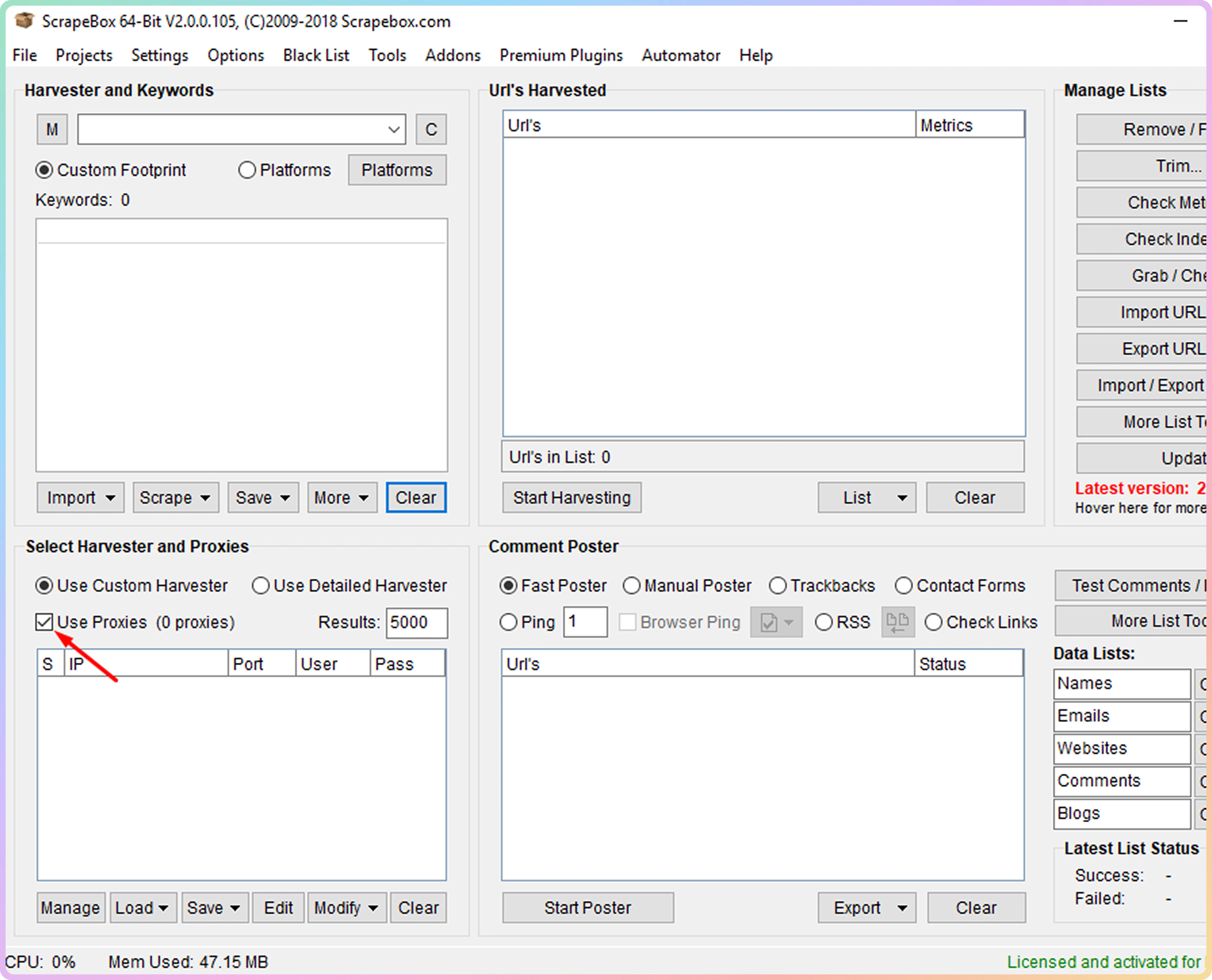
    在 **Select Harvester and Proxies** 设置中勾选 **Use Proxies** 字段。
    <img src="https://mintcdn.com/decodo/ZzFFt4k1AMcE-z1r/images/docs/98309d93044b6b9b7e310efa88d99c1dd8ffbb849917d25d55b7f2499377f538-Scrapebox1.png?fit=max&auto=format&n=ZzFFt4k1AMcE-z1r&q=85&s=5590a7a80384d0c5e78fb19da22318d9" style={{ width:"64%" }} className="mx-auto" width="3448" height="2788" data-path="images/docs/98309d93044b6b9b7e310efa88d99c1dd8ffbb849917d25d55b7f2499377f538-Scrapebox1.png" />
  </Step>

  <Step>
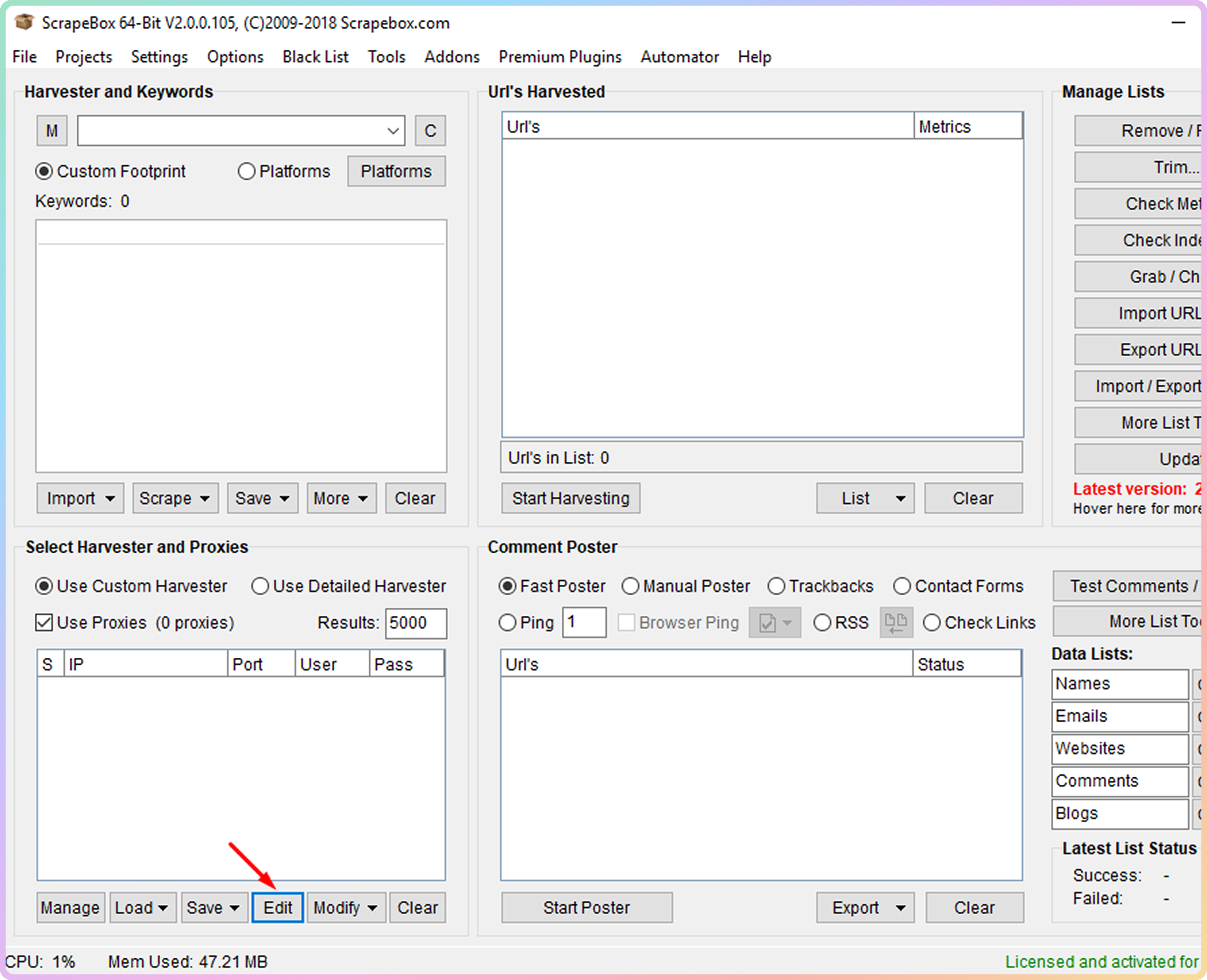
    点击 **Edit** 按钮开始设置您的代理。

    <img src="https://mintcdn.com/decodo/eRLuBYAbadfvmqDE/images/docs/308b09ae1d9b6c8c139ba450fa59faf004f794bc37776d87a11f03f31bad8276-Scrapebox3.png?fit=max&auto=format&n=eRLuBYAbadfvmqDE&q=85&s=7940e42ee97cd97c618094ecb90c8acf" style={{ width:"64%" }} className="mx-auto" width="3448" height="2800" data-path="images/docs/308b09ae1d9b6c8c139ba450fa59faf004f794bc37776d87a11f03f31bad8276-Scrapebox3.png" />
  </Step>

  <Step>
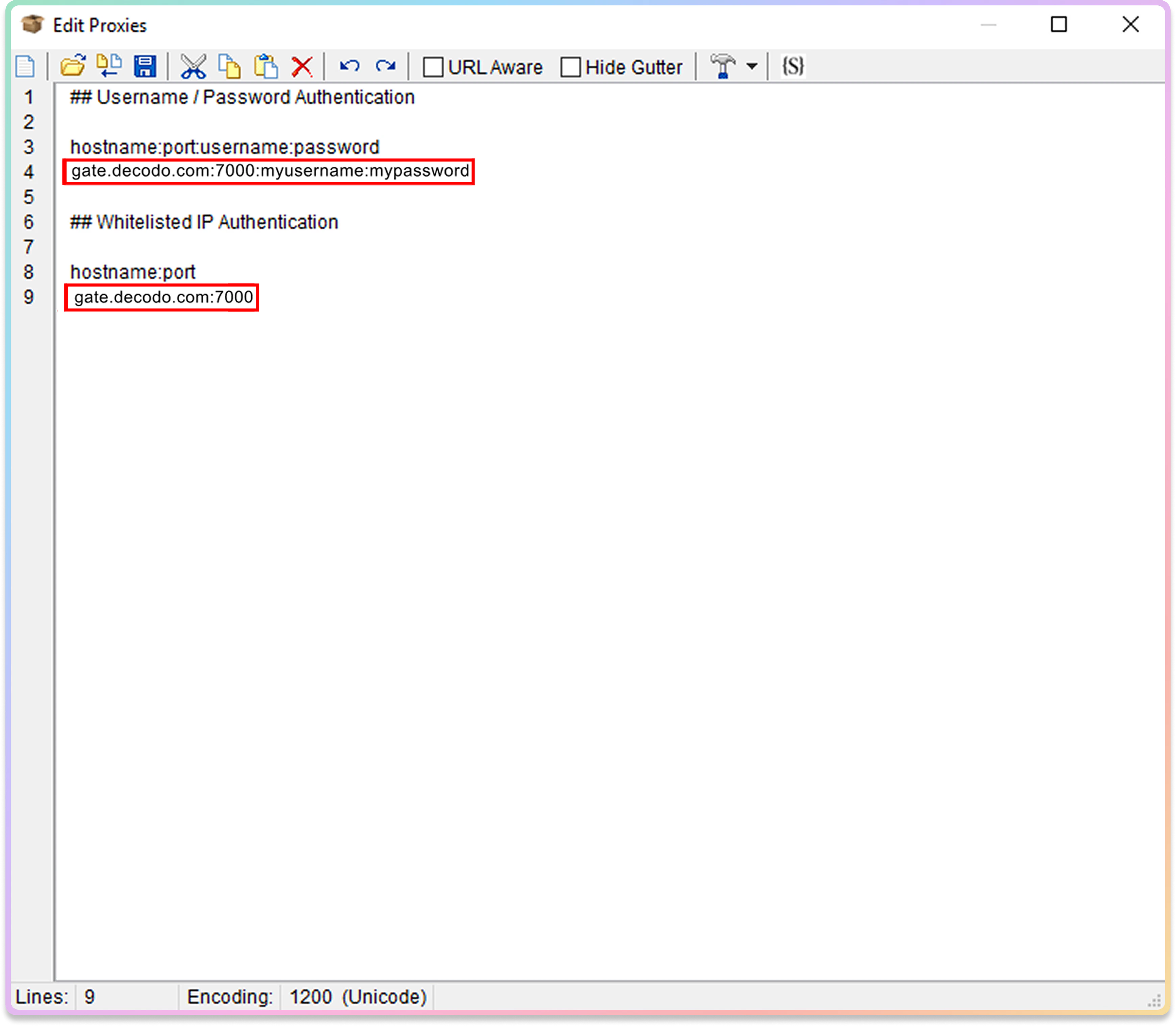
    根据您想要使用的身份验证方法，按照以下示例输入代理身份验证信息：

    <img src="https://mintcdn.com/decodo/ZzFFt4k1AMcE-z1r/images/docs/8eae31e3af060d2b300a758de039f50a6d8aaba92a90ba004850360d84c880f8-Scrapebox4.png?fit=max&auto=format&n=ZzFFt4k1AMcE-z1r&q=85&s=4382a4981d305d73b9232b2b0320bf39" style={{ width:"64%" }} className="mx-auto" width="3480" height="3036" data-path="images/docs/8eae31e3af060d2b300a758de039f50a6d8aaba92a90ba004850360d84c880f8-Scrapebox4.png" />
  </Step>

  <Step>
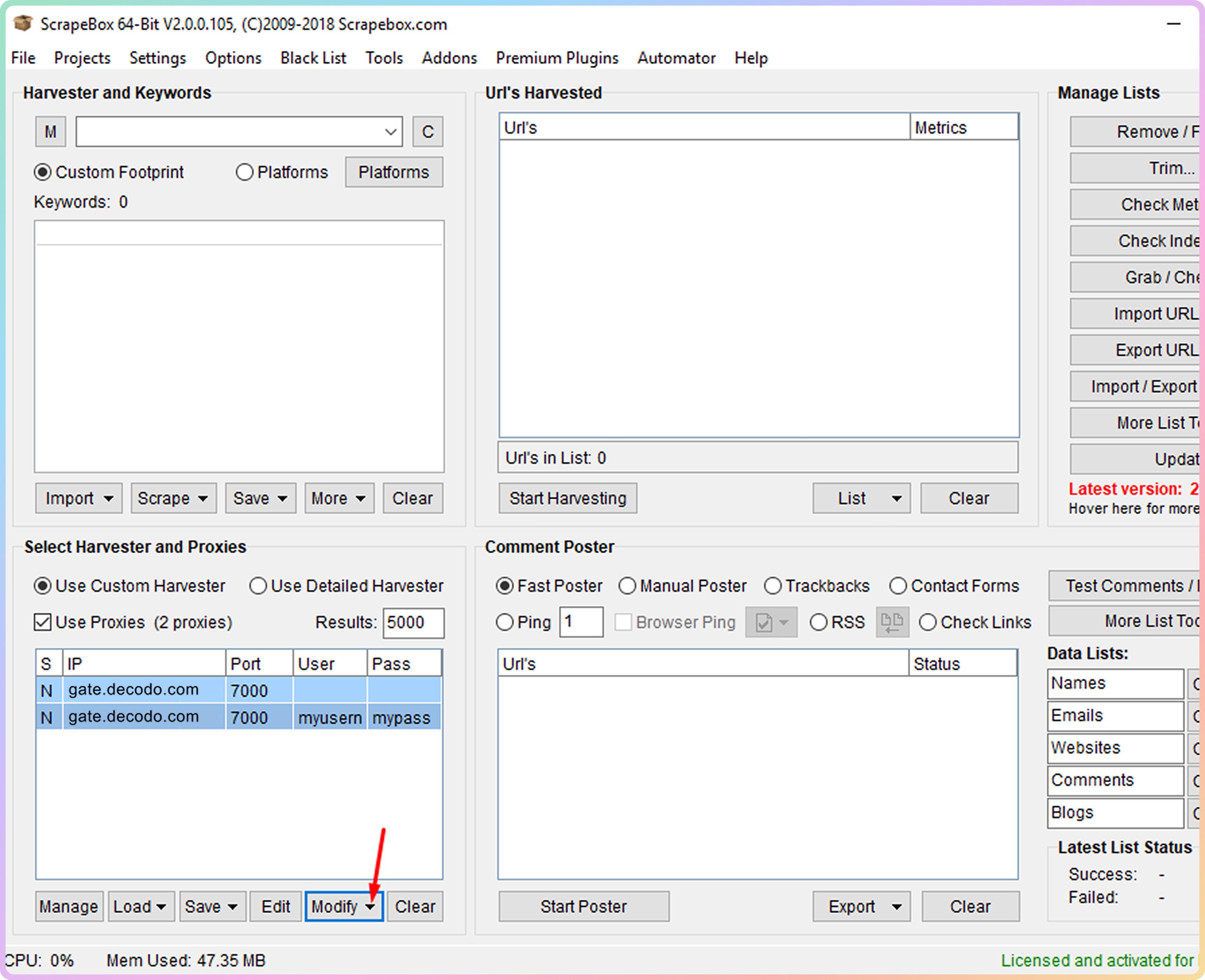
    完成后，点击 **Save** 保存代理设置。现在您应该能在 **Select Harvester and Proxies** 框中看到您的代理。
  </Step>

  <Step>
    选择您输入的所有代理，然后点击 **Modify** 按钮。

    <img src="https://mintcdn.com/decodo/7Hj3tfc-1rGMirwk/images/docs/ac5ec56a4da26f92f347d742cf2cf7c53314109cf551833609c785ba2e06b719-Scrapebox6.png?fit=max&auto=format&n=7Hj3tfc-1rGMirwk&q=85&s=07d3cf03de9a8d27da5dcd2c3363fd47" style={{ width:"64%" }} className="mx-auto" width="3448" height="2804" data-path="images/docs/ac5ec56a4da26f92f347d742cf2cf7c53314109cf551833609c785ba2e06b719-Scrapebox6.png" />
  </Step>

  <Step>
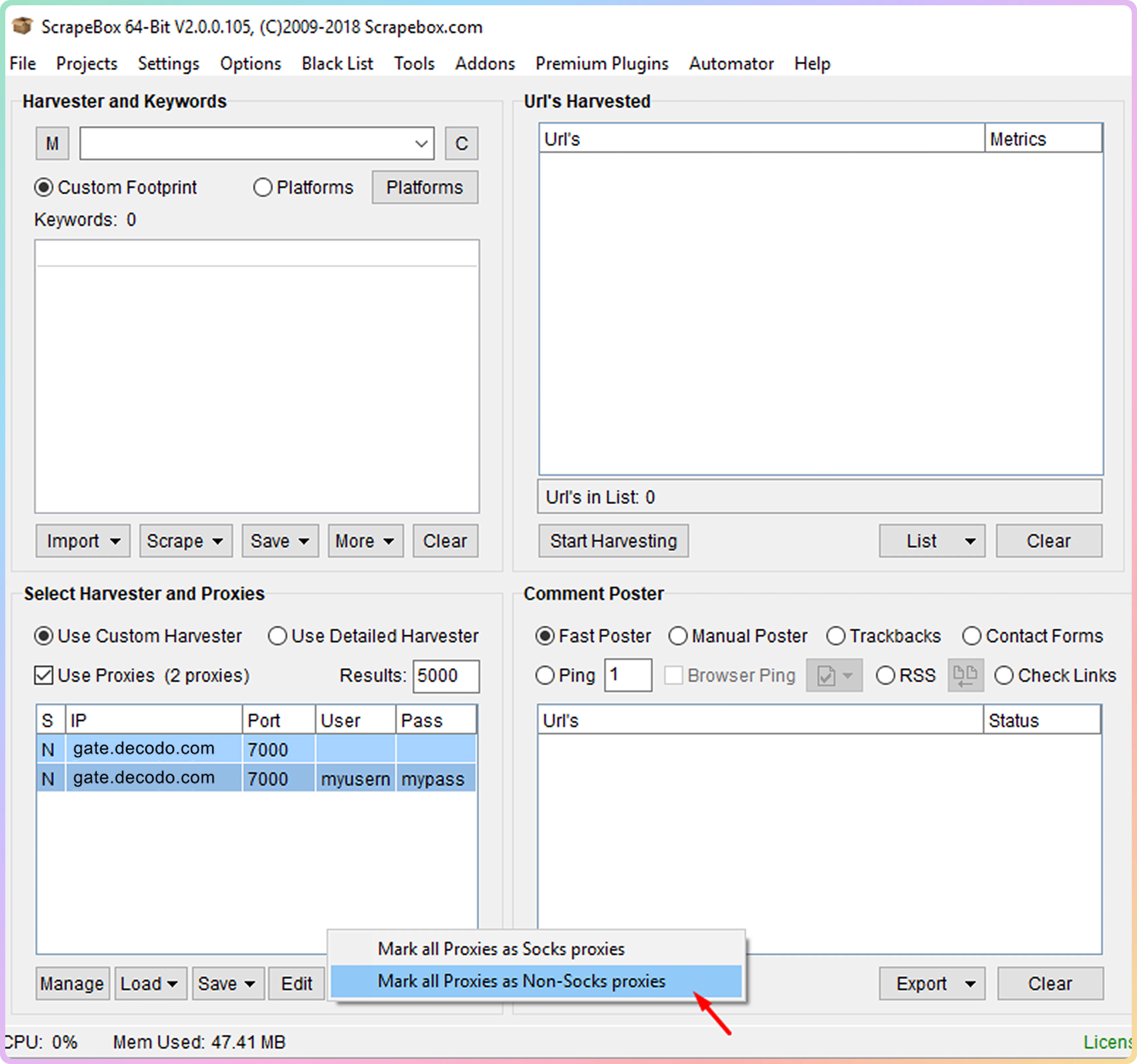
    点击 **Mark all Proxies as Non-Socks proxies** 选项。如果操作正确，您应该在代理表的 **S** 字段中每个输入的代理下看到字母 **N**。

    <img src="https://mintcdn.com/decodo/IsWPiMoisao6W8vC/images/docs/d59f0bd552cae5528cb0ec8c8bb07527f3f7d407df3595b600e32951c0d7f61b-Scrapebox7.png?fit=max&auto=format&n=IsWPiMoisao6W8vC&q=85&s=2191e69c3bfd3d9017e19a799c0dcf70" style={{ width:"64%" }} className="mx-auto" width="3448" height="3228" data-path="images/docs/d59f0bd552cae5528cb0ec8c8bb07527f3f7d407df3595b600e32951c0d7f61b-Scrapebox7.png" />
  </Step>

  <Step>
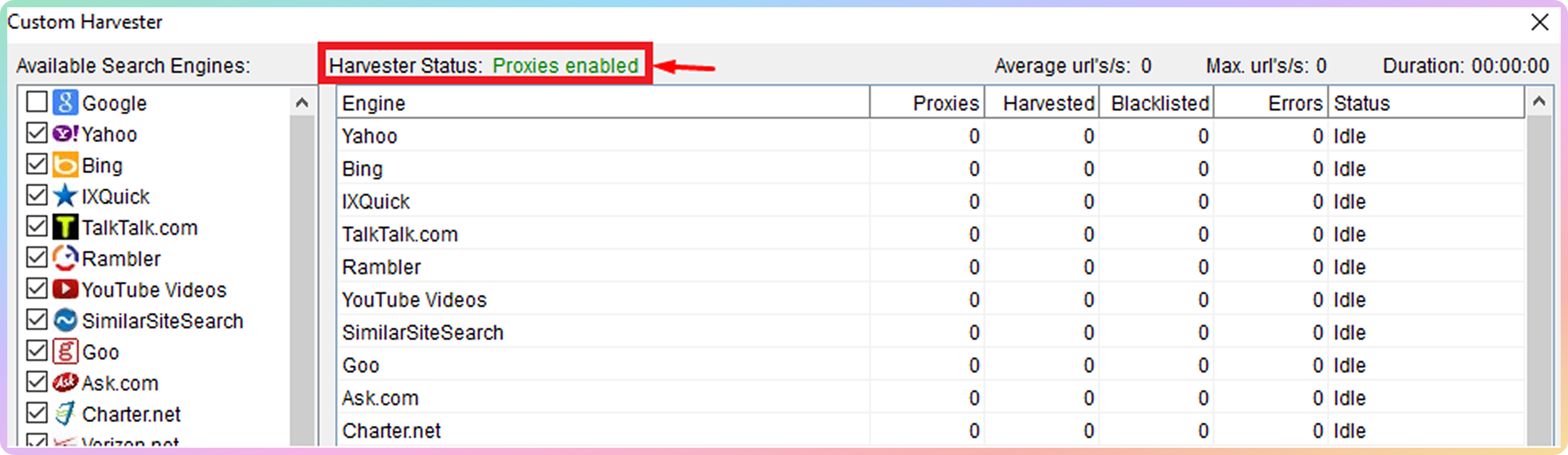
    您可以根据需要配置其余的 **ScrapeBox** 设置。要测试您是否正在使用代理，只需检查 **Harvester Status** 是否显示 **Proxies Enabled**。
    <img src="https://mintcdn.com/decodo/HeowWjVaMvMCJRIK/images/docs/677e3e9e0347926987e2da1b1054e0e189f8893da8003ffe0a4a51e6b50d1823-Scrapebox8.png?fit=max&auto=format&n=HeowWjVaMvMCJRIK&q=85&s=d161a13e8a6c337b051195afb37c8806" style={{ width:"64%" }} className="mx-auto" width="3448" height="1000" data-path="images/docs/677e3e9e0347926987e2da1b1054e0e189f8893da8003ffe0a4a51e6b50d1823-Scrapebox8.png" />

    <Warning>
      确保您没有在 **Proxy Editor** 中检查代理的状态，否则您会得到负面结果。**ScrapeBox** 不支持检查 Decodo 使用的回连代理。
    </Warning>
  </Step>
</Steps>

***

<Columns cols={2}>
  <Card title="支持" href="https://direct.lc.chat/12092754" cta="让我们聊聊！">
    需要帮助或只是想打个招呼？我们的支持团队全天候为您服务。 \
    您也可以随时通过电子邮件 [support@decodo.com](mailto:support@decodo.com) 联系我们。
  </Card>

  <Card title="反馈" href="mailto:feedback@decodo.com" cta="分享反馈">
    找不到您要找的内容？请求一篇文章！ \
    有反馈意见？分享您对我们如何改进的想法。
  </Card>
</Columns>