> ## Documentation Index
> Fetch the complete documentation index at: https://help.decodo.com/llms.txt
> Use this file to discover all available pages before exploring further.
# VMLogin 代理设置指南
## 入门指南
在继续之前,请确保您具备:
* 没有其他 VPN 或代理处于活动状态。
* **代理端点**和**端口**(例如,`us.decodo.com:10101`)。
* 您的**代理用户名**和**密码**(或已设置**白名单 IP**)。
**代理指南**
了解如何在仪表板中为每种代理类型查找**代理详细信息**,请参阅[**此处**](https://help.decodo.com/docs/cn/proxy-quick-start-guides)。
## 代理设置
首先,您需要下载应用程序并创建账户,您可以在[**这里**](https://vmlogin.us/?sub=39AEBC29)完成。
打开 **VMLogin** 应用程序。
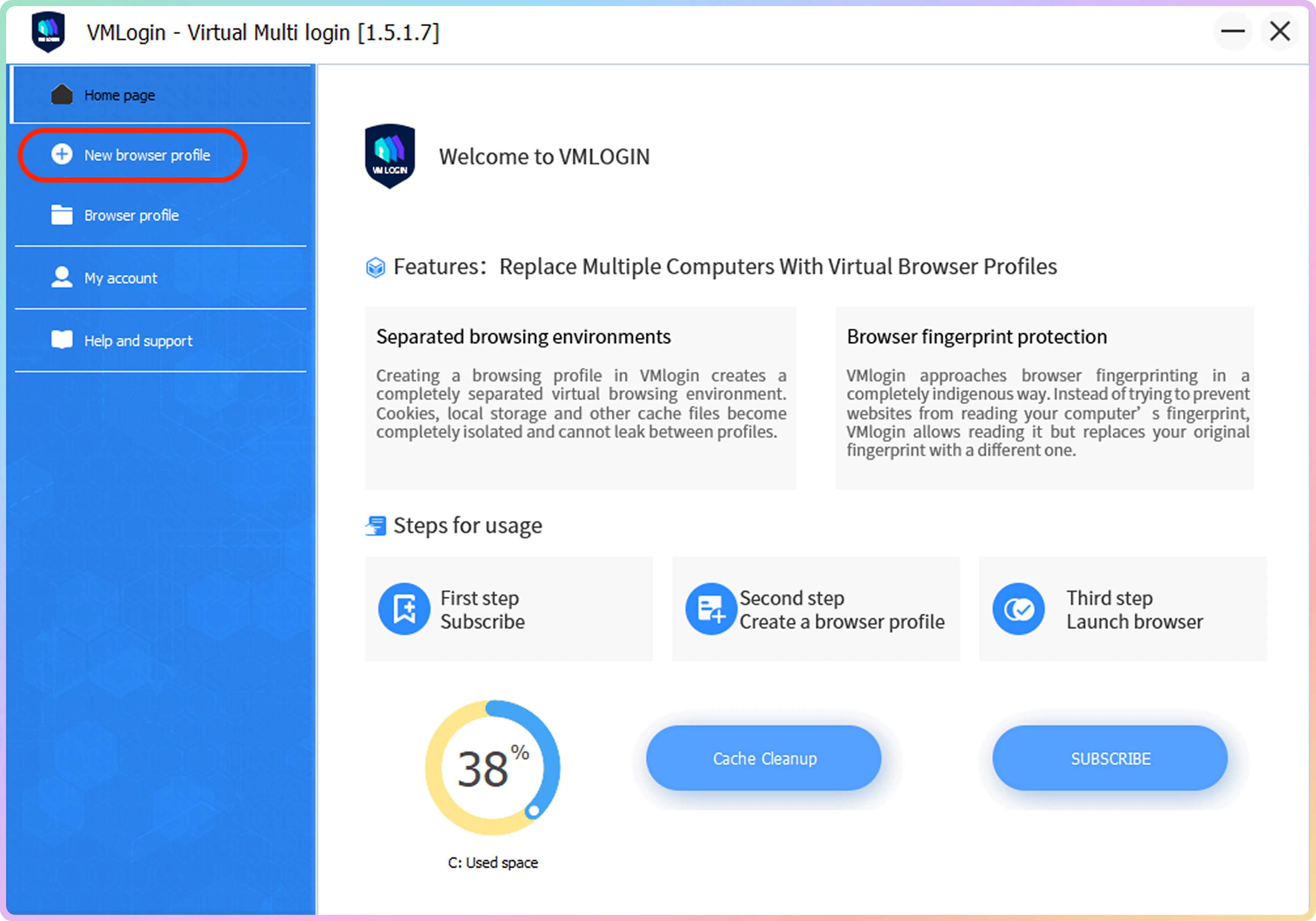
在左侧主菜单中,点击**新建浏览器配置文件**按钮进入设置页面。
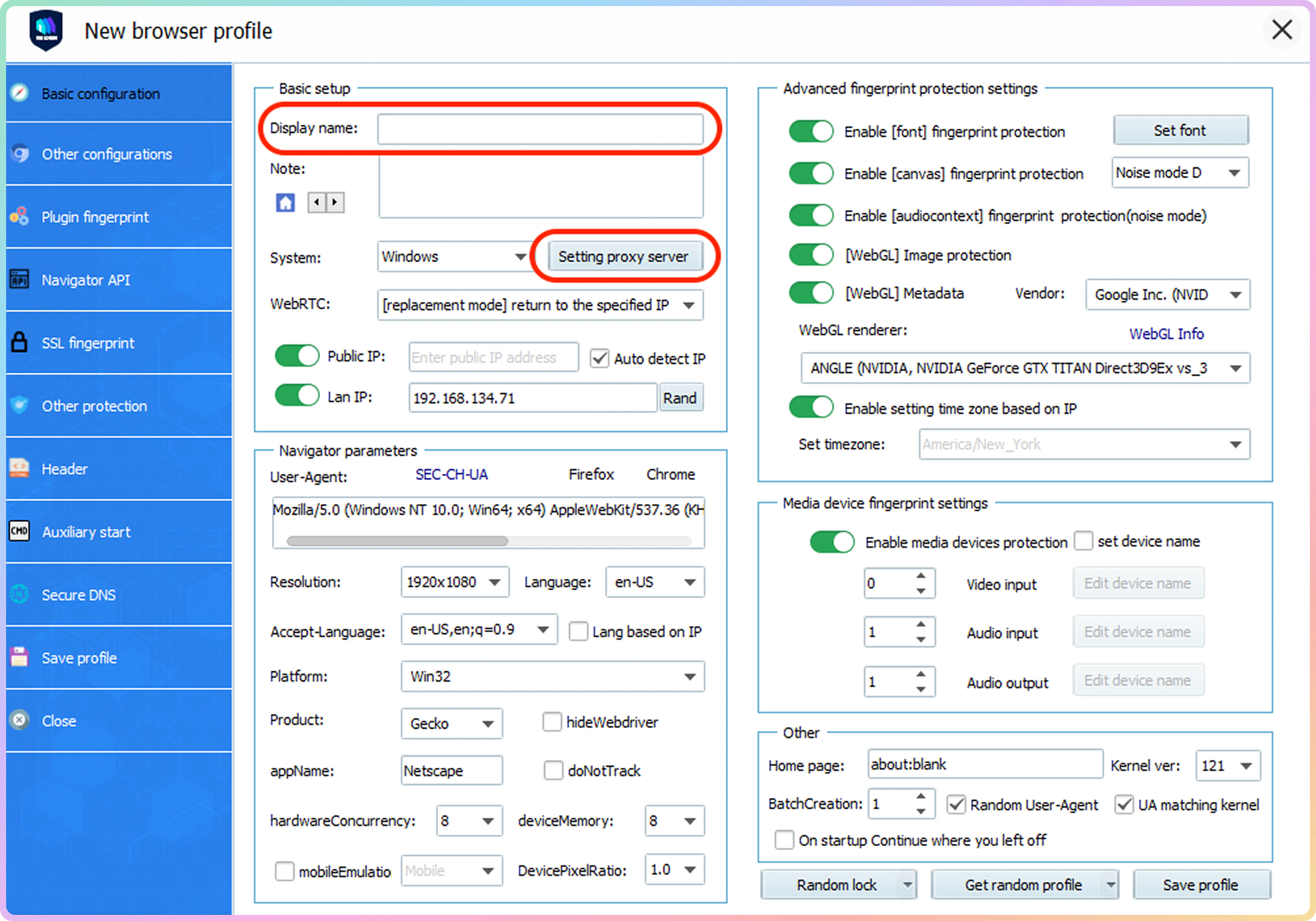
 首先,在**显示名称**字段中输入浏览器配置文件的名称,然后点击**设置代理服务器**按钮。
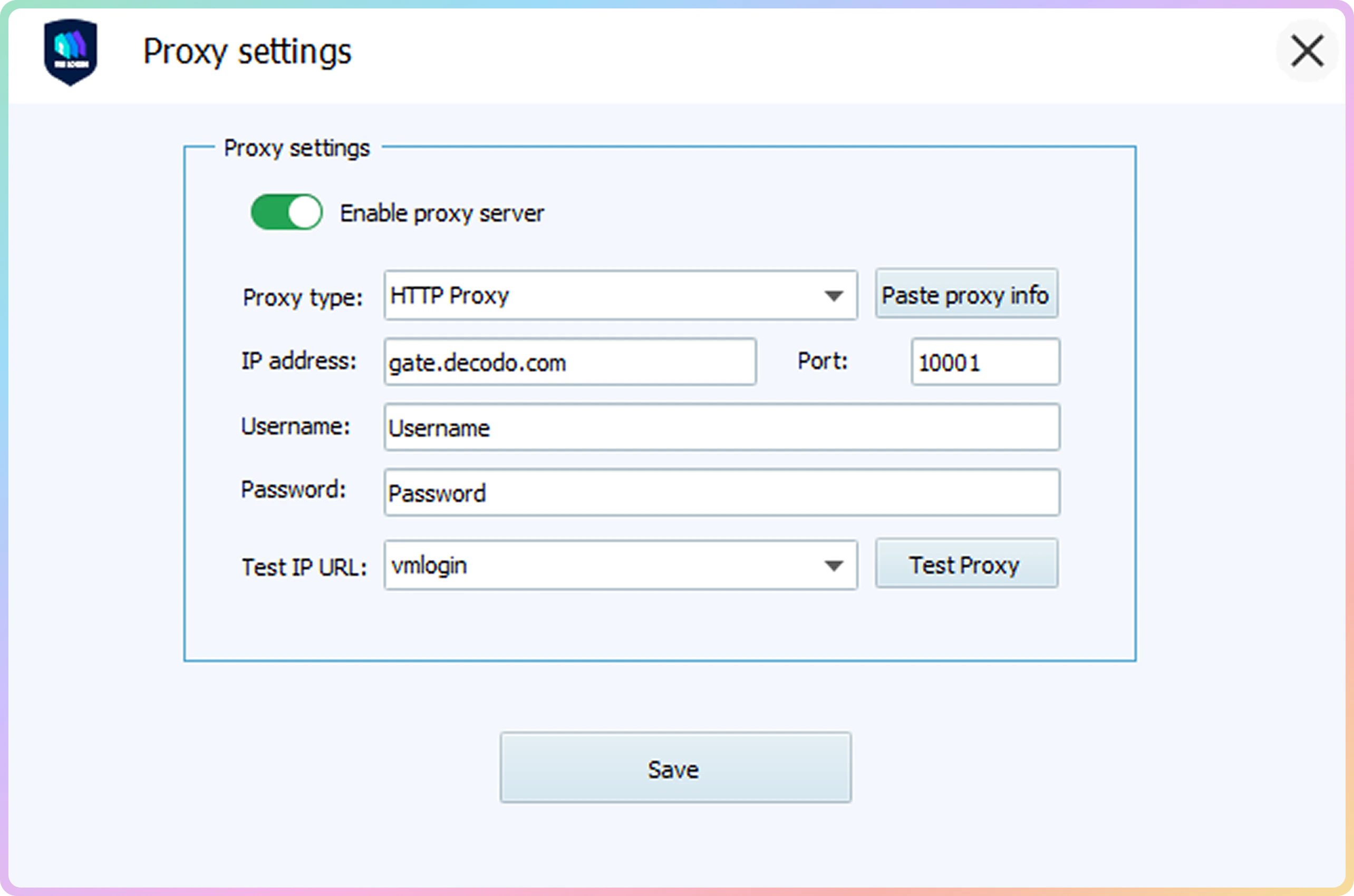
 在下拉菜单中选择 **HTTP** 代理,然后输入代理详细信息,这些信息可以在您的 Decodo 仪表板上找到。以下是**住宅**代理的示例:
* **IP 地址:** `gate.decodo.com`
* **端口:** `10001`
* **用户名:** 输入您的`代理用户名`
* **密码:** 输入您的`代理密码`
在下拉菜单中选择 **HTTP** 代理,然后输入代理详细信息,这些信息可以在您的 Decodo 仪表板上找到。以下是**住宅**代理的示例:
* **IP 地址:** `gate.decodo.com`
* **端口:** `10001`
* **用户名:** 输入您的`代理用户名`
* **密码:** 输入您的`代理密码`
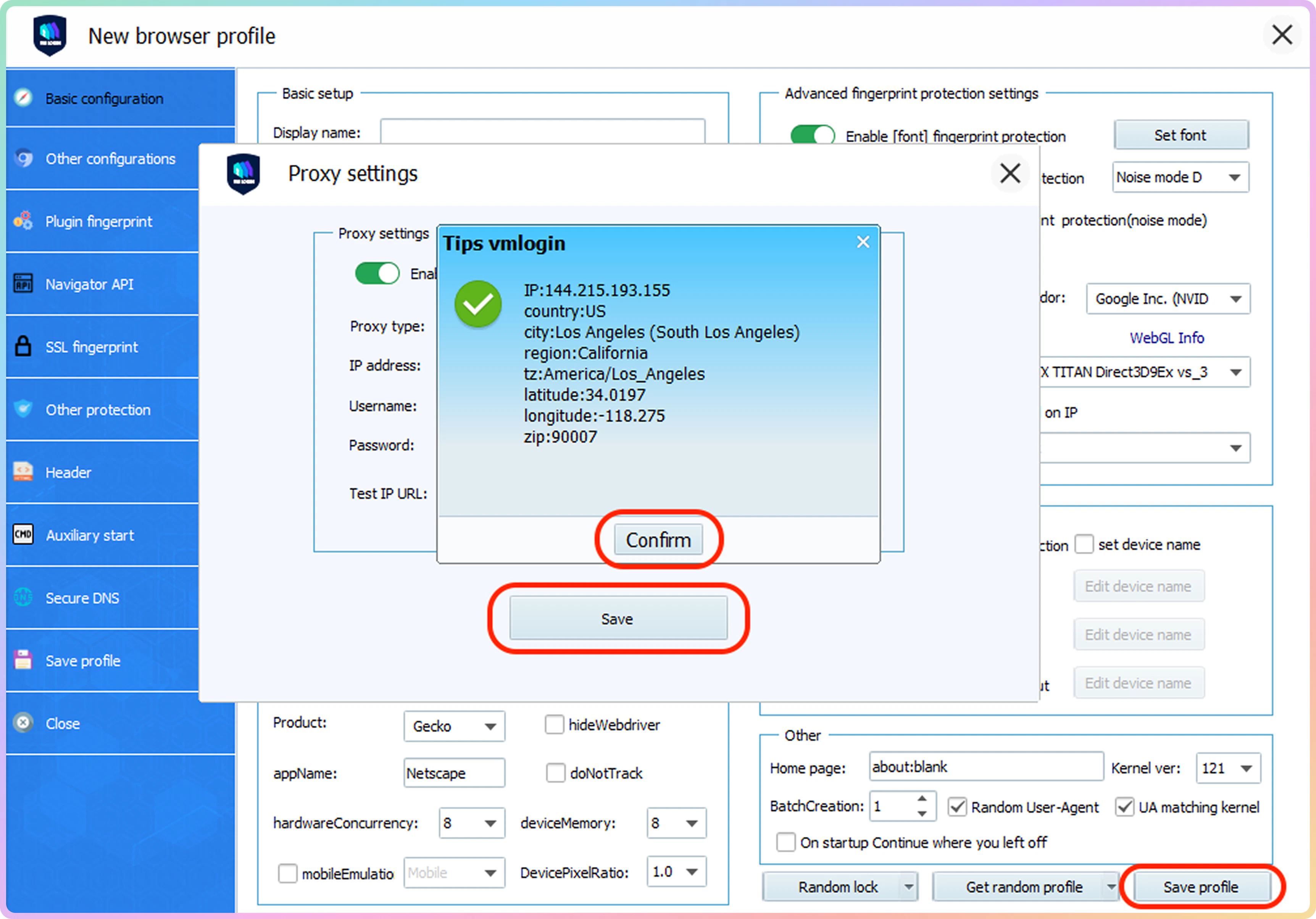
 点击**测试代理**以测试连接。如果显示详细的 IP 信息,则表示一切正常。只需点击**确认**。要完成代理设置,请点击**保存**。
在设置页面上配置完所有首选项后,使用**保存配置文件**按钮保存浏览器配置文件。
点击**测试代理**以测试连接。如果显示详细的 IP 信息,则表示一切正常。只需点击**确认**。要完成代理设置,请点击**保存**。
在设置页面上配置完所有首选项后,使用**保存配置文件**按钮保存浏览器配置文件。
 ### 验证连接
* 访问 [**ip.decodo.com**](https://ip.decodo.com/)。如果成功,您的 IP 地址将显示代理的位置。
***
## 常见问题
### 黑名单
⚠️ 请注意,我们[**限制访问某些网站**](https://decodo.cn/faq/general/do-you-have-any-blocked-sites)。
### `SOCKS5`
**住宅和移动代理支持限制**
必须使用 `gate.decodo.com` **端点**和 `7000` **端口**才能使用 `SOCKS5` 住宅或移动代理。**国家**端点(如 `us.decodo.com`)将无法工作!
您可以通过在用户名中使用**高级\*\*\*\*参数**指定位置来定位特定位置:
* 例如:`user-username-country-us` 将连接到**美国**池。
要在**工具**中获取**粘性** `SOCKS5` 住宅或移动代理,您必须使用 `session` **参数**。否则,即使设置了 `sessionduration` 参数,代理也会始终轮换。
* 例如:`user-username-session-abc123-sessionduration-30` 将连接到同一会话。
* **会话 ID** 名称可以由您选择的任何字符串定义。
在我们的[**住宅**](https://help.decodo.com/docs/cn/residential-proxy-advanced-parameters/)和[**移动**](https://help.decodo.com/docs/cn/mobile-proxy-advanced-parameters/)代理的**高级\*\*\*\*参数**指南中了解更多信息。
### 直接 IP
如果您购买了 IP 列表,您可以使用代理用户名中的 **direct** `ip` 参数指定要连接的 IP:`user-username-ip-x.x.x.x`
* 支持的产品:**DC 按流量付费/IP**、**专用 DC**、**ISP 按流量付费/IP**、**专用 ISP** 计划。
* 提供访问完整代理池的产品(如住宅代理)不支持此参数。
* Decodo 代理默认不支持 `IP:PORT` 格式。
* 您必须使用**端点**轮换器格式(例如,`us.decodo.com:10101`)。
* 如有必要,请尝试[**此处**](https://help.decodo.com/docs/cn/how-to-get-ip-port-format#/)的解决方法,但它只能暂时工作,之后需要再次更新设置。
### 故障排除
如果您遇到任何其他问题,请查看我们的主要[**故障排除**](https://help.decodo.com/docs/cn/proxy-troubleshooting)部分。
***
需要帮助或只是想打个招呼?我们的支持团队全天候为您服务。 \
您也可以随时通过电子邮件 [support@decodo.com](mailto:support@decodo.com) 联系我们。
找不到您要找的内容?请求一篇文章! \
有反馈意见?分享您对我们如何改进的想法。
### 验证连接
* 访问 [**ip.decodo.com**](https://ip.decodo.com/)。如果成功,您的 IP 地址将显示代理的位置。
***
## 常见问题
### 黑名单
⚠️ 请注意,我们[**限制访问某些网站**](https://decodo.cn/faq/general/do-you-have-any-blocked-sites)。
### `SOCKS5`
**住宅和移动代理支持限制**
必须使用 `gate.decodo.com` **端点**和 `7000` **端口**才能使用 `SOCKS5` 住宅或移动代理。**国家**端点(如 `us.decodo.com`)将无法工作!
您可以通过在用户名中使用**高级\*\*\*\*参数**指定位置来定位特定位置:
* 例如:`user-username-country-us` 将连接到**美国**池。
要在**工具**中获取**粘性** `SOCKS5` 住宅或移动代理,您必须使用 `session` **参数**。否则,即使设置了 `sessionduration` 参数,代理也会始终轮换。
* 例如:`user-username-session-abc123-sessionduration-30` 将连接到同一会话。
* **会话 ID** 名称可以由您选择的任何字符串定义。
在我们的[**住宅**](https://help.decodo.com/docs/cn/residential-proxy-advanced-parameters/)和[**移动**](https://help.decodo.com/docs/cn/mobile-proxy-advanced-parameters/)代理的**高级\*\*\*\*参数**指南中了解更多信息。
### 直接 IP
如果您购买了 IP 列表,您可以使用代理用户名中的 **direct** `ip` 参数指定要连接的 IP:`user-username-ip-x.x.x.x`
* 支持的产品:**DC 按流量付费/IP**、**专用 DC**、**ISP 按流量付费/IP**、**专用 ISP** 计划。
* 提供访问完整代理池的产品(如住宅代理)不支持此参数。
* Decodo 代理默认不支持 `IP:PORT` 格式。
* 您必须使用**端点**轮换器格式(例如,`us.decodo.com:10101`)。
* 如有必要,请尝试[**此处**](https://help.decodo.com/docs/cn/how-to-get-ip-port-format#/)的解决方法,但它只能暂时工作,之后需要再次更新设置。
### 故障排除
如果您遇到任何其他问题,请查看我们的主要[**故障排除**](https://help.decodo.com/docs/cn/proxy-troubleshooting)部分。
***
需要帮助或只是想打个招呼?我们的支持团队全天候为您服务。 \
您也可以随时通过电子邮件 [support@decodo.com](mailto:support@decodo.com) 联系我们。
找不到您要找的内容?请求一篇文章! \
有反馈意见?分享您对我们如何改进的想法。