

- 购买订阅后,系统将在身份验证部分自动生成代理用户名和密码。
- 默认白名单IP槽位数量为10个。如需更多信息,请联系我们的客户支持。
用户名:密码身份验证
管理代理用户
- 您可以通过点击身份验证部分的用户选项卡来管理您的代理用户。
- 您可以通过点击右侧的购买用户来购买额外的用户。
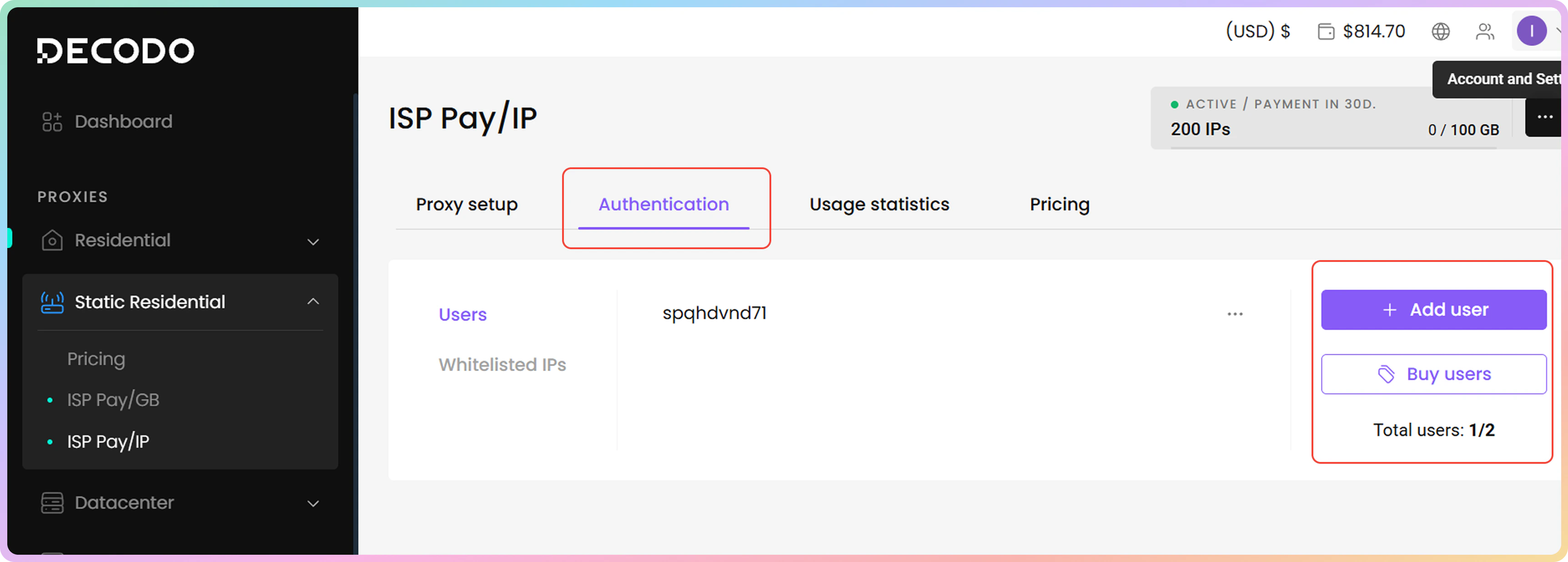
目前,您无法重命名代理用户。如有需要,您可以创建一个新用户或通过删除来重新创建代理用户。
创建代理用户时,请务必输入一个唯一的用户名,以避免出现间歇性的代理身份验证问题。
编辑代理用户
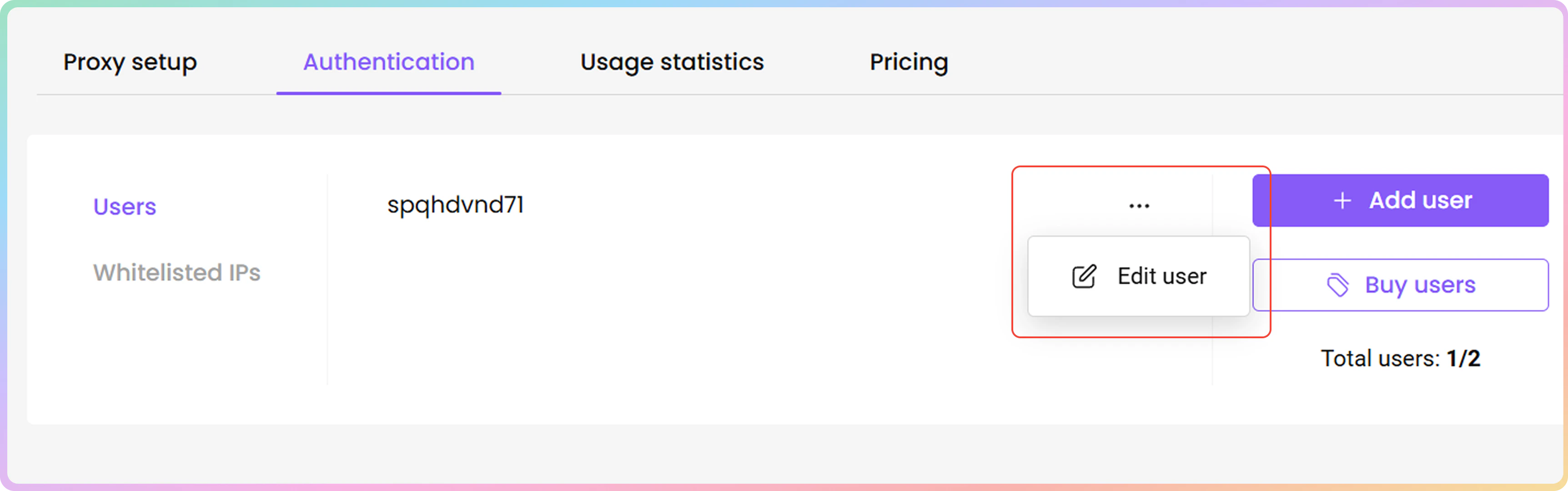
- 要编辑代理用户,请点击三个点,然后点击编辑用户。右侧将打开一个菜单。
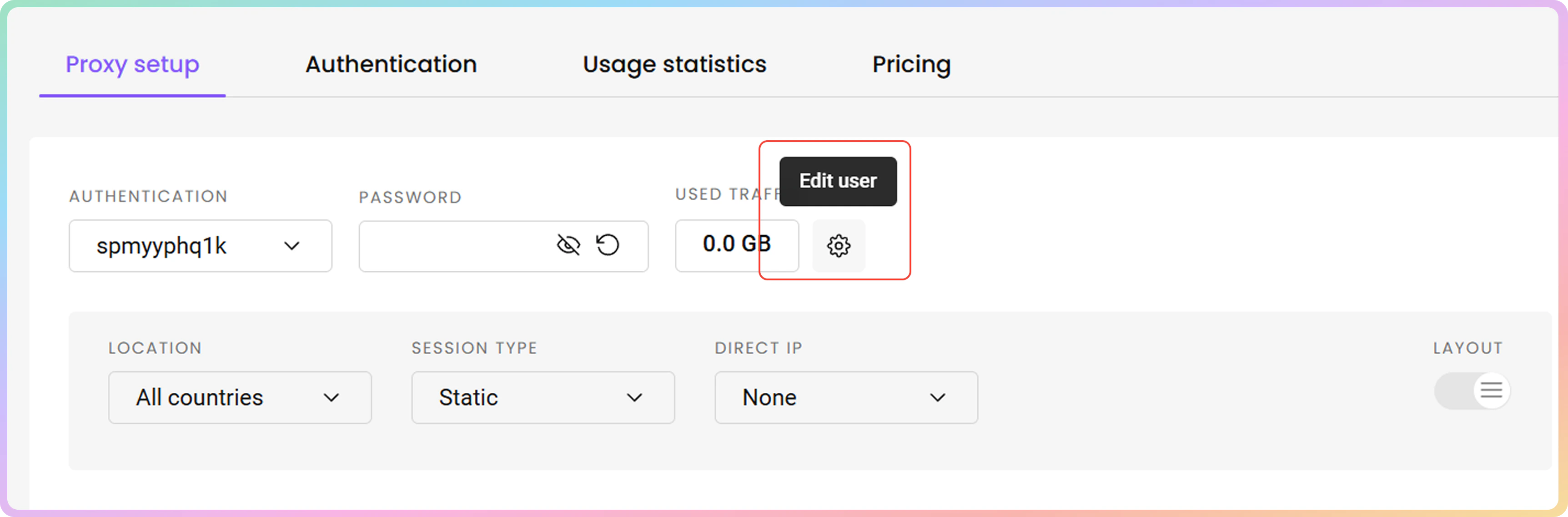
- 或者,您也可以直接在代理设置部分添加或编辑代理用户。
密码生成
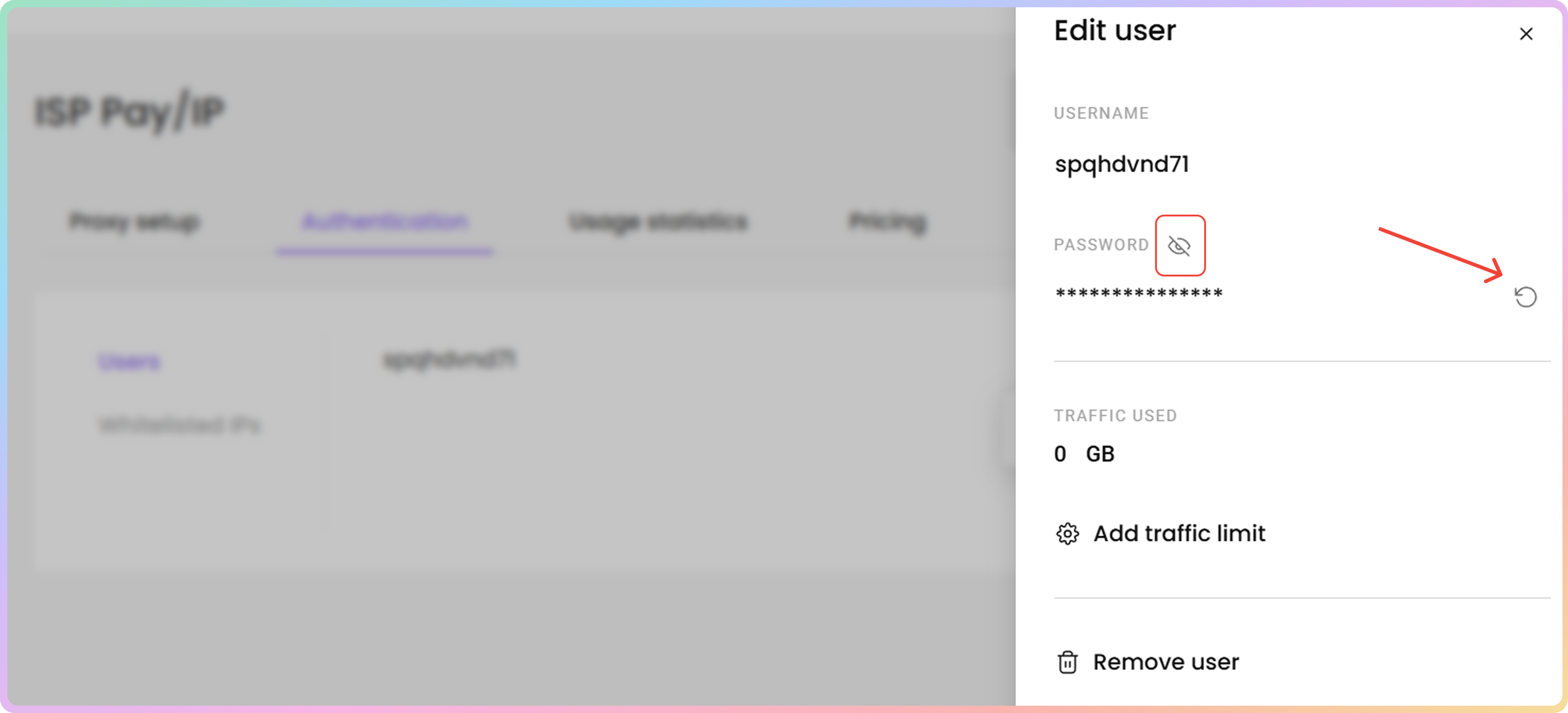
- 要更改代理用户的密码,请点击密码旁边的生成密码按钮。
- 要显示或隐藏密码,请点击眼睛图标。
- 您可以通过点击用户名和密码来复制它们。
流量限制管理
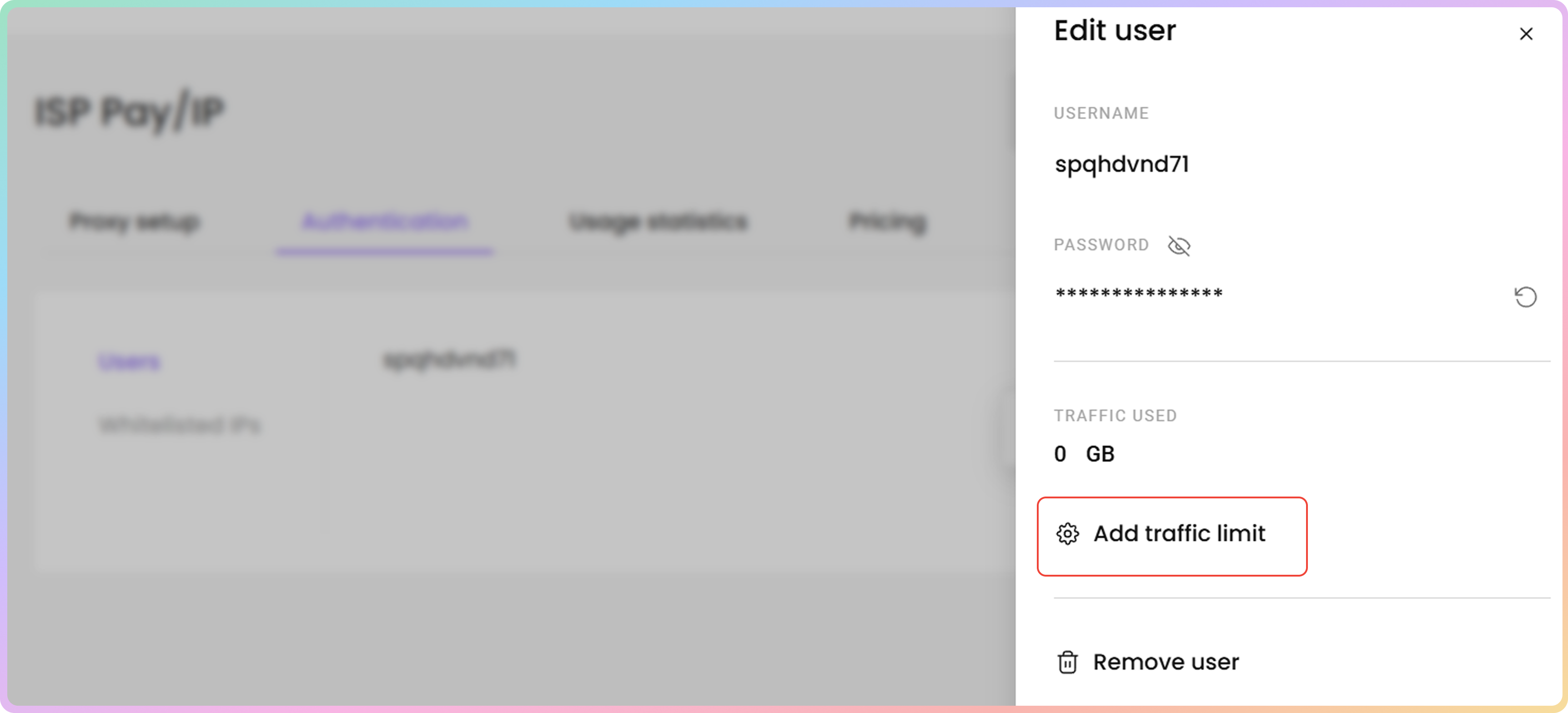
- 要为特定代理用户添加、编辑或删除流量限制,请点击添加流量限制。
- 输入流量限制并点击对勾按钮以添加或编辑限制。点击X取消。
- 点击编辑更改流量限制,或点击垃圾桶图标删除它。
- 点击保存。
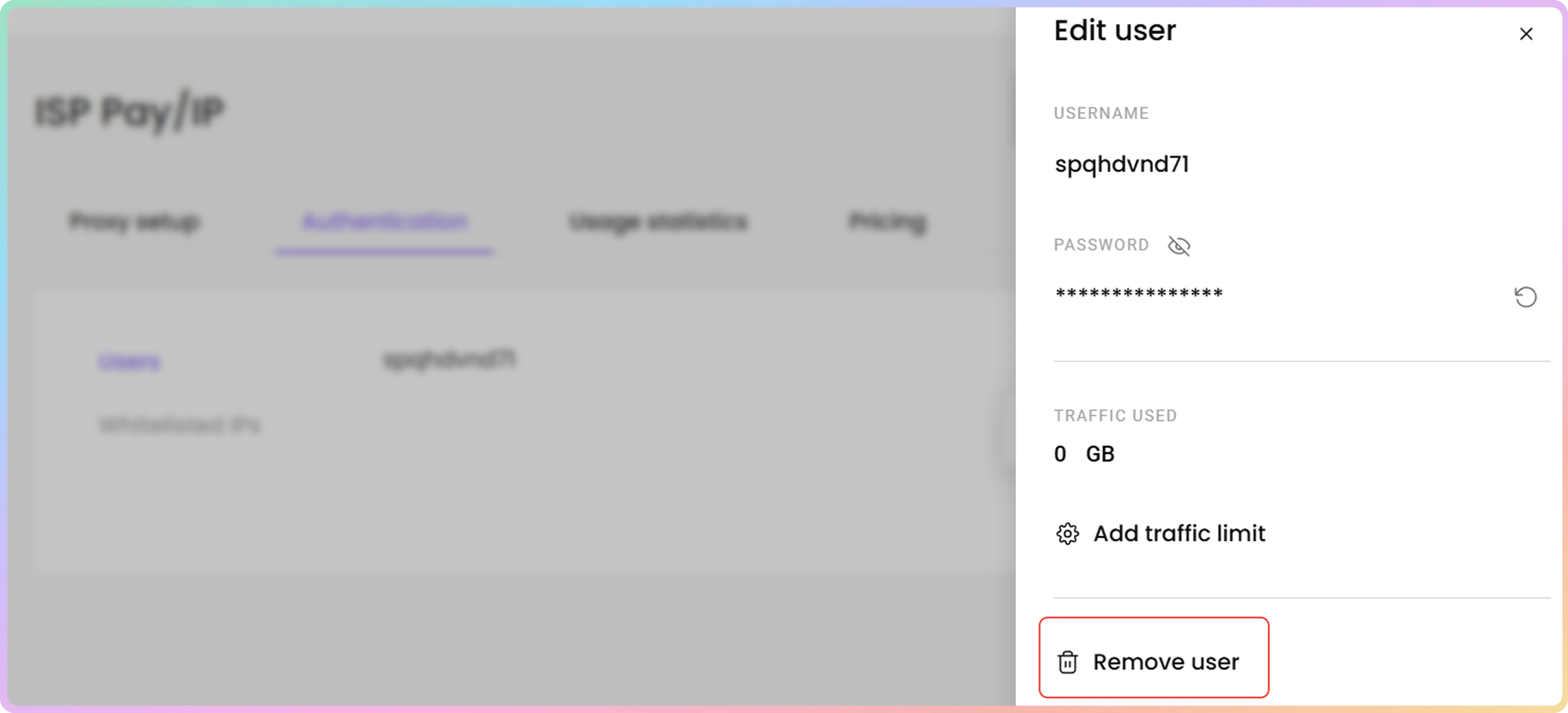
删除代理用户
- 要删除代理用户,请点击删除用户,然后点击确认。
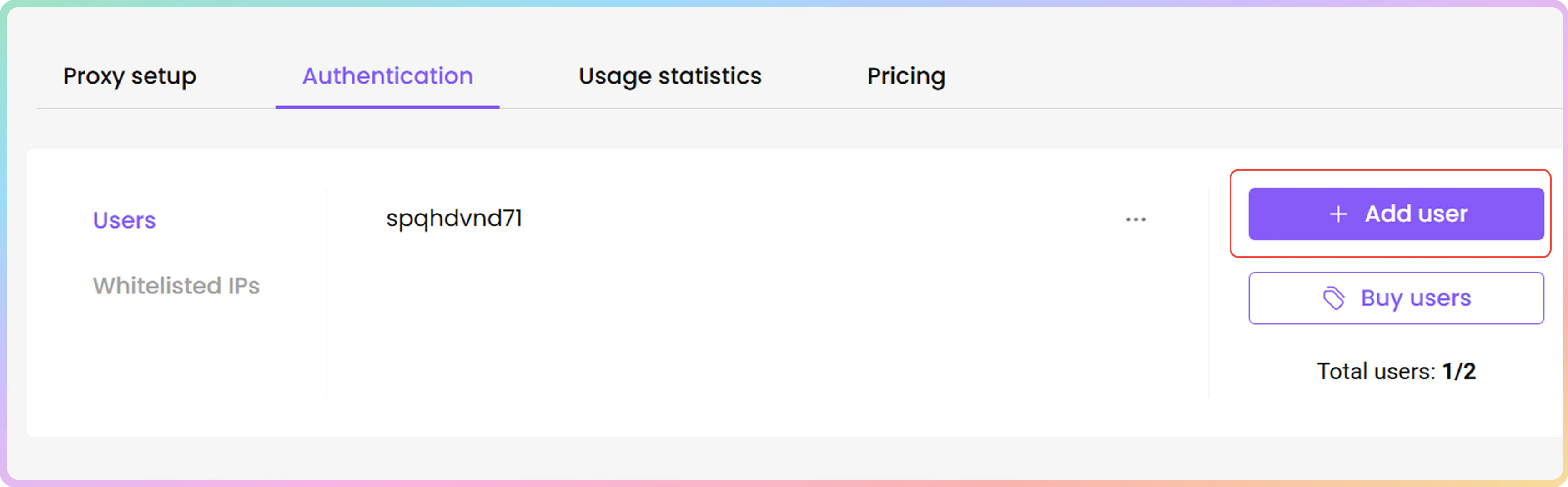
添加代理用户
- 要创建新的代理用户名和密码,请点击**+ 添加用户**。右侧将打开一个菜单。
- 此选项需要有空位才会显示。请检查总用户数。
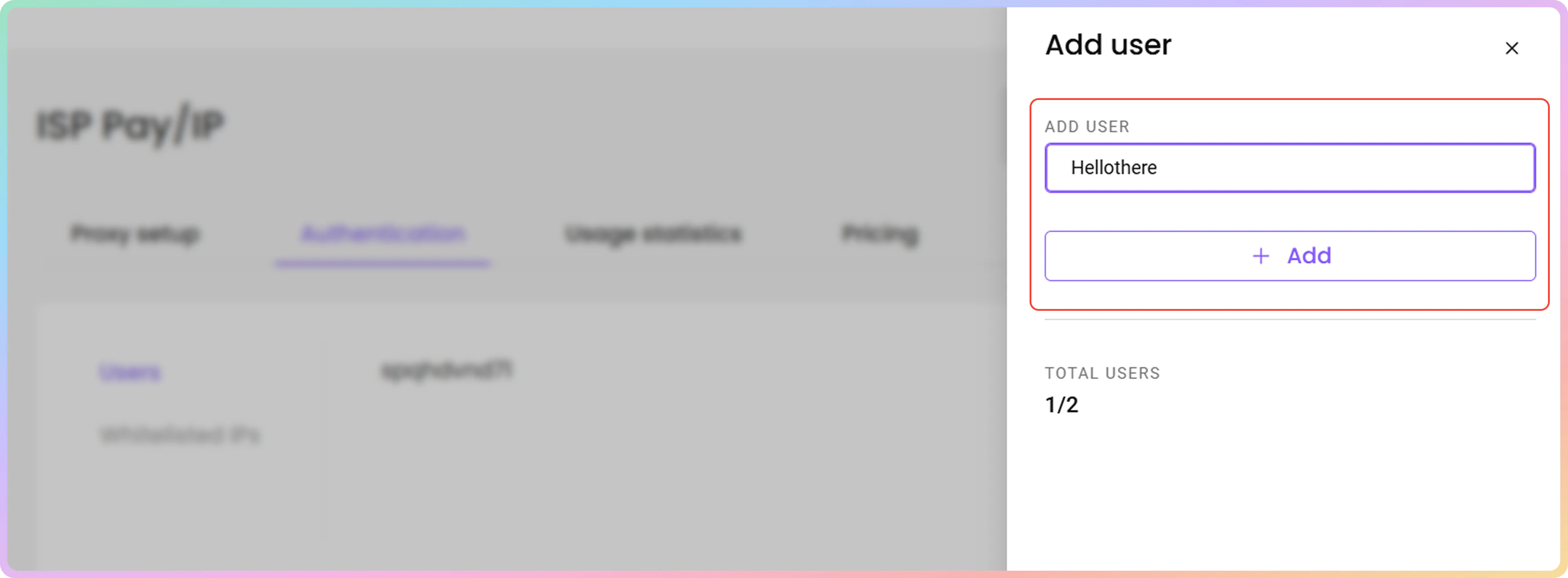
- 输入您想要的用户名并点击**+ 添加**。系统将自动生成密码。
- 用户名必须为6到64个字符,仅限字母和数字,不能有空格。
白名单IP身份验证
管理白名单IP
- 您可以通过点击身份验证部分的白名单IP选项卡来管理您的白名单IP。
- 默认情况下列表为空。
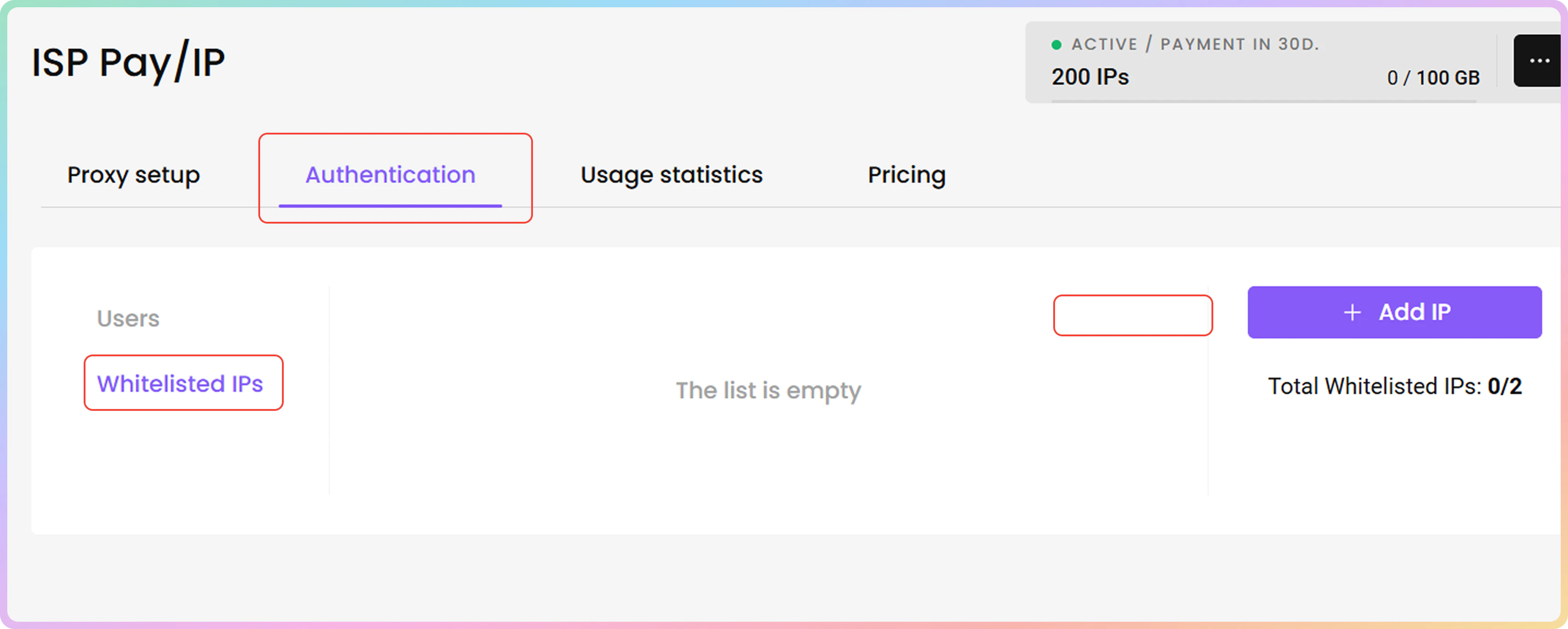
- 要向白名单添加新的IP地址,请点击**+ 添加IP**。右侧将打开一个菜单。
- 要购买额外的白名单IP槽位,请通过点击右下角的聊天小部件或使用此链接联系我们的24/7客户支持。
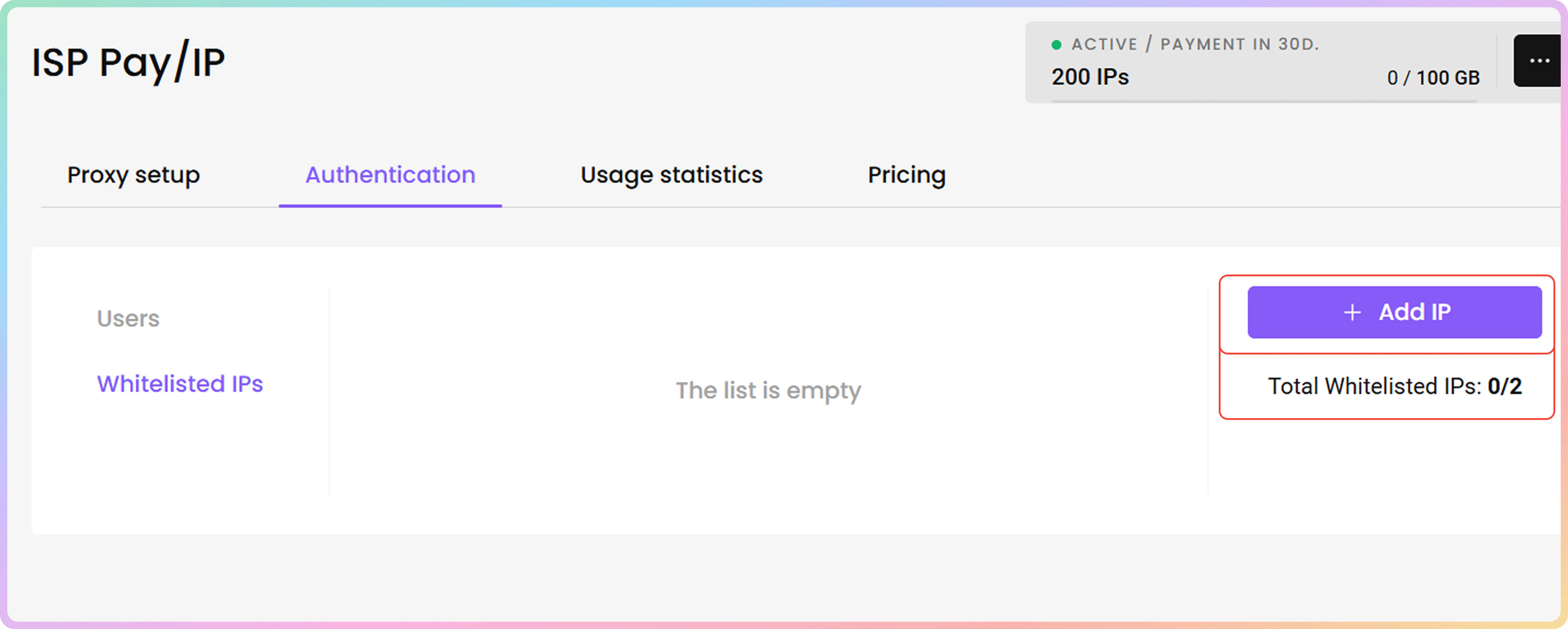
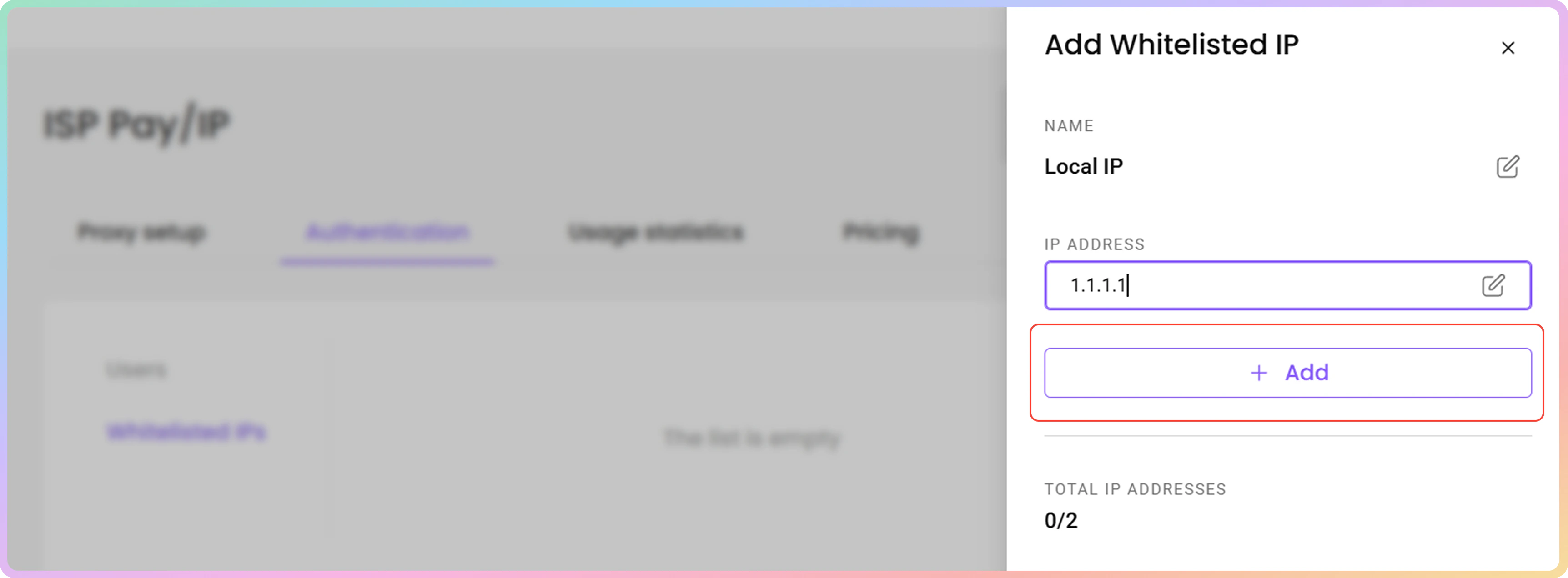
- 输入您想要的IP地址,然后点击**+ 添加将其加入白名单,或点击编辑**手动输入特定IP。
- 您只能添加IPv4格式(xx.xx.xx.xx)的IP。不支持IPv6格式。
- 确保您添加的IP是您自己的,只有您可以访问,并且在添加时您没有使用代理或VPN服务。
编辑白名单IP
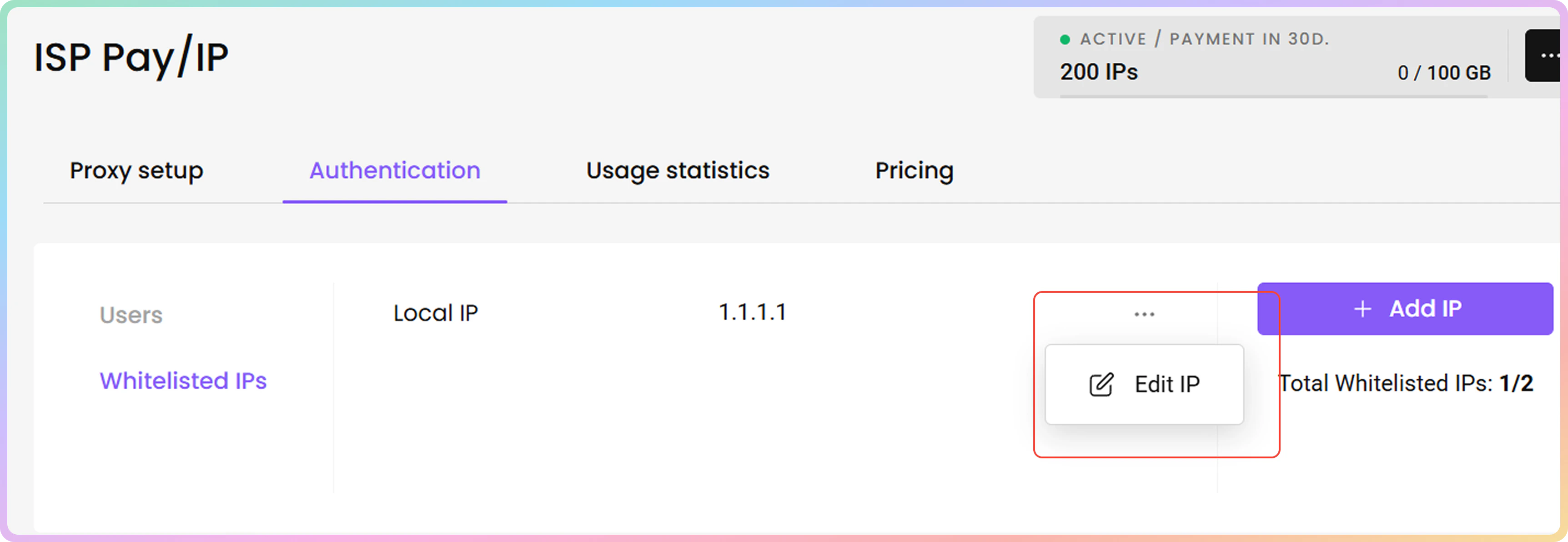
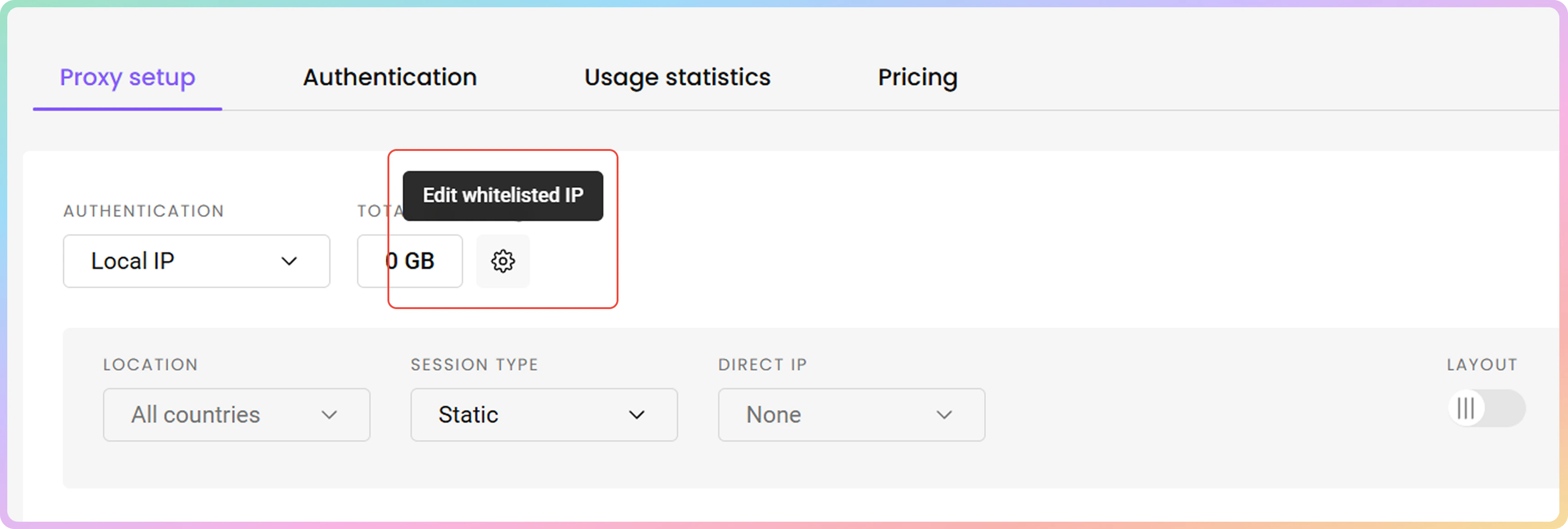
- 要编辑白名单IP,请点击三个点,然后点击编辑IP。右侧将打开一个菜单。
- 或者,您也可以直接在代理设置部分添加或编辑白名单IP。
命名白名单IP
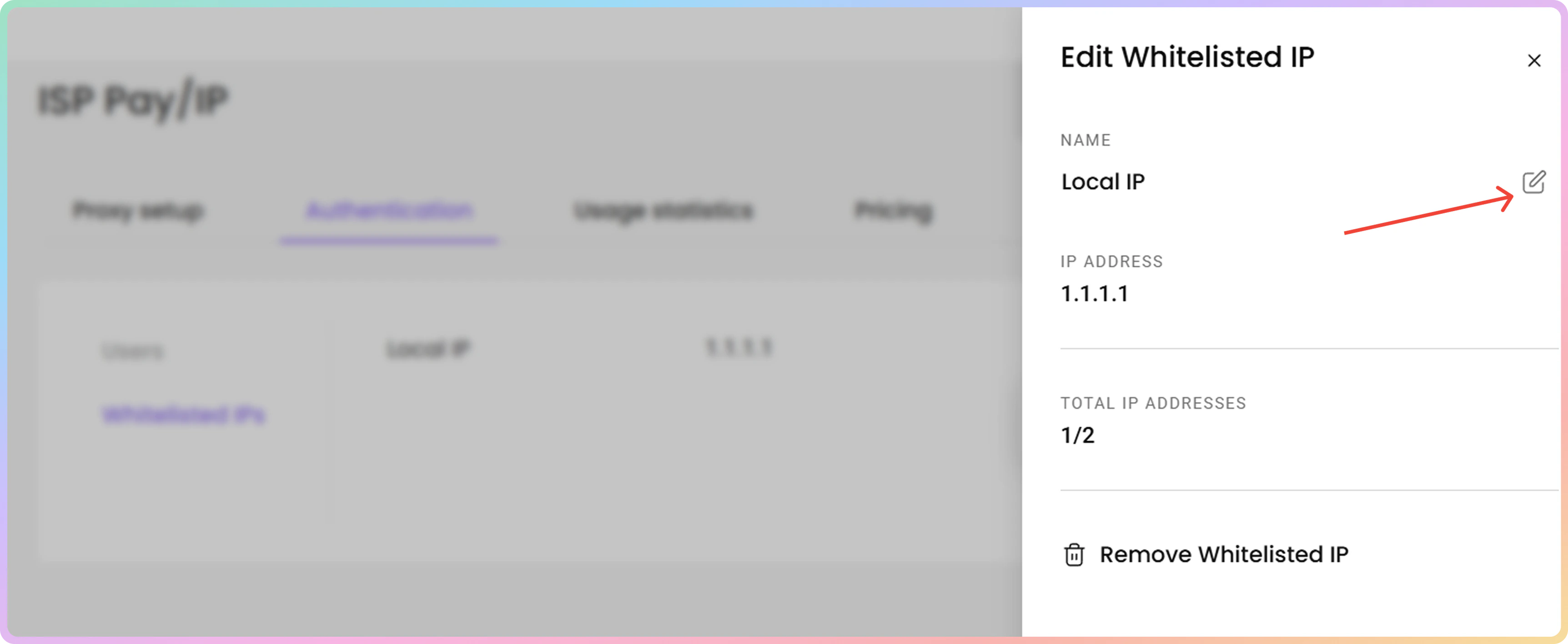
- 要命名您的白名单IP,请点击编辑并输入您想要的名称。点击保存完成。
- 将输入字段留空以删除名称。
删除白名单IP
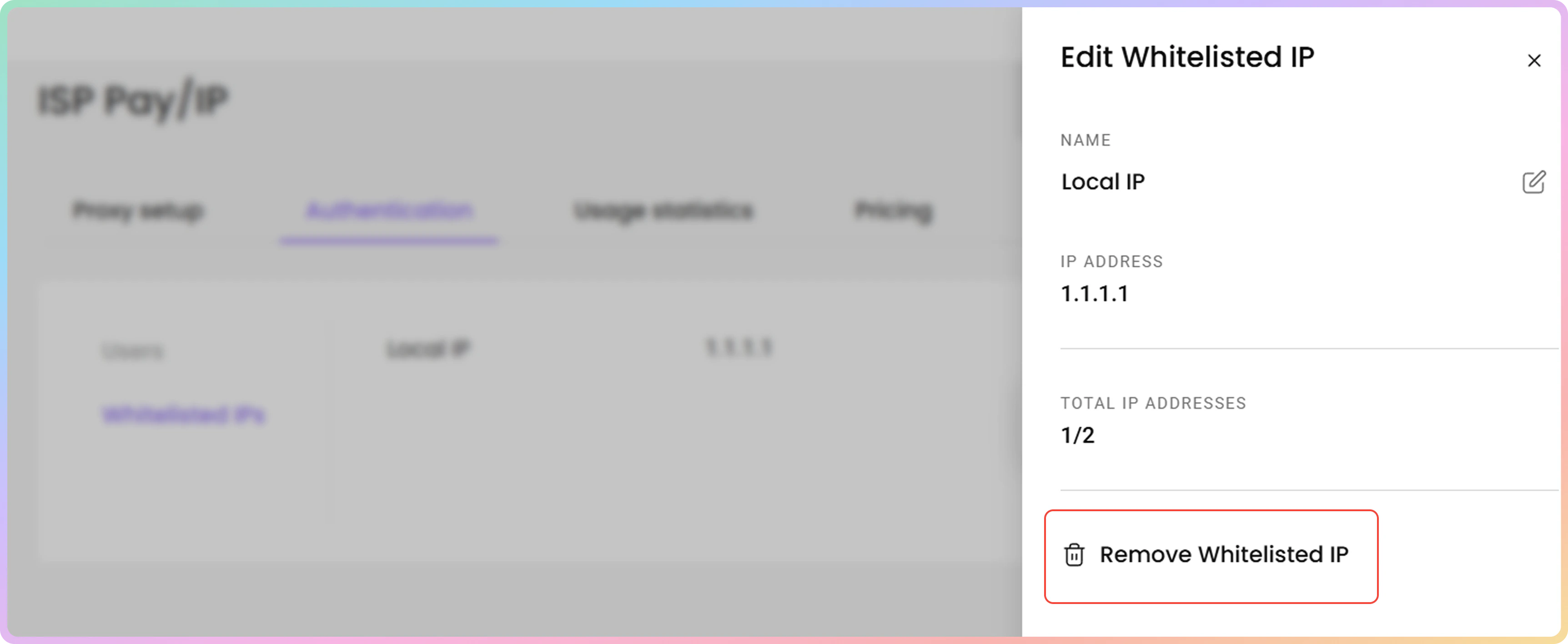
- 要删除白名单IP,请点击删除白名单IP,然后点击确认。
支持
需要帮助或只是想打个招呼?我们的支持团队全天候为您服务。
您也可以随时通过电子邮件 support@decodo.com 联系我们。
您也可以随时通过电子邮件 support@decodo.com 联系我们。
反馈
找不到您要找的内容?请求一篇文章!
有反馈意见?分享您对我们如何改进的想法。
有反馈意见?分享您对我们如何改进的想法。