

代理设置
1
打开 Octoparse 应用程序。
2
在左上角菜单中,将鼠标悬停在 New 按钮上,然后点击 Custom Task。出于测试目的,我们将创建一个自定义任务。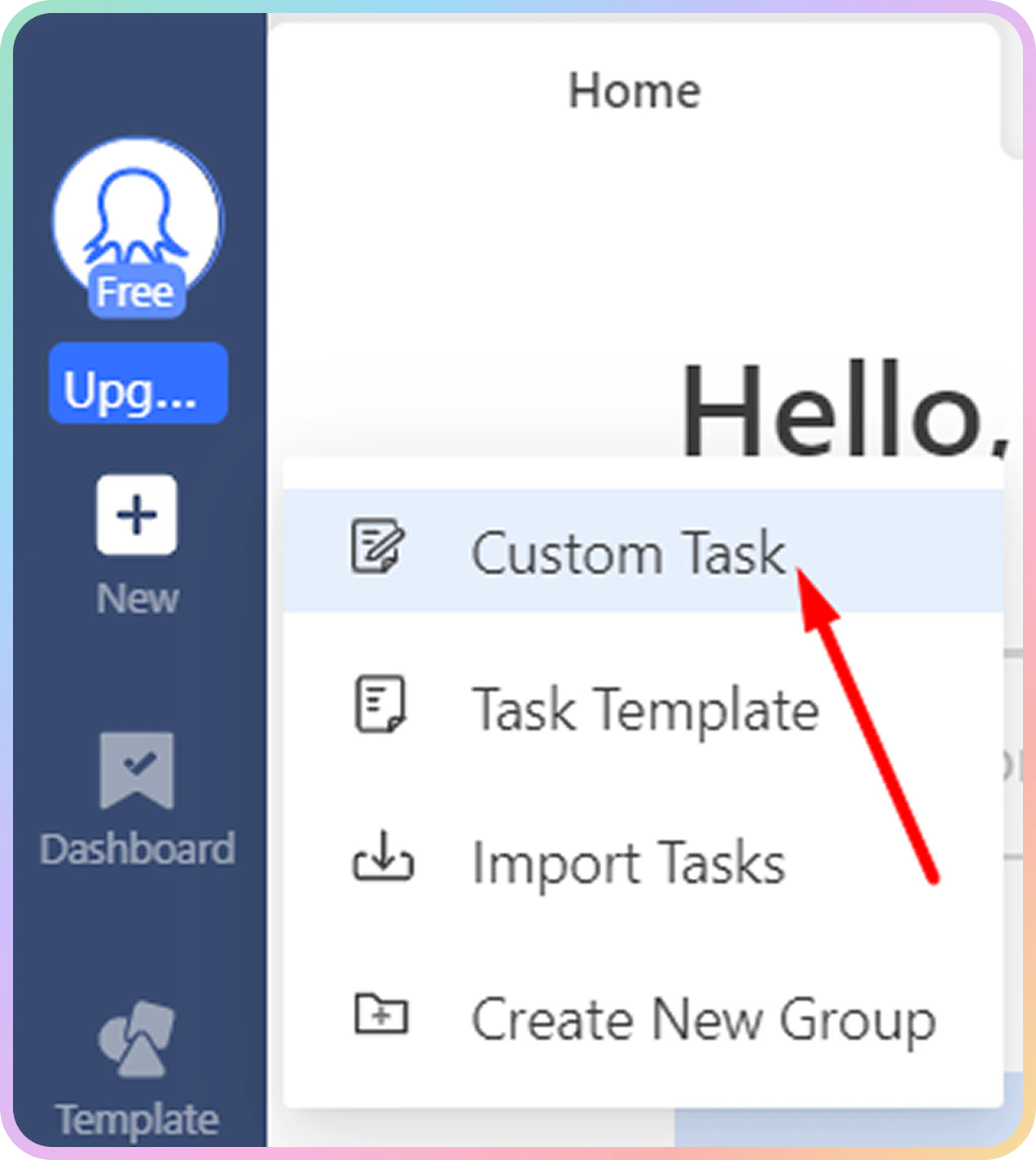
3
在 URL Input 字段中,输入您想要提取数据的网站。在本次测试中,我们将使用 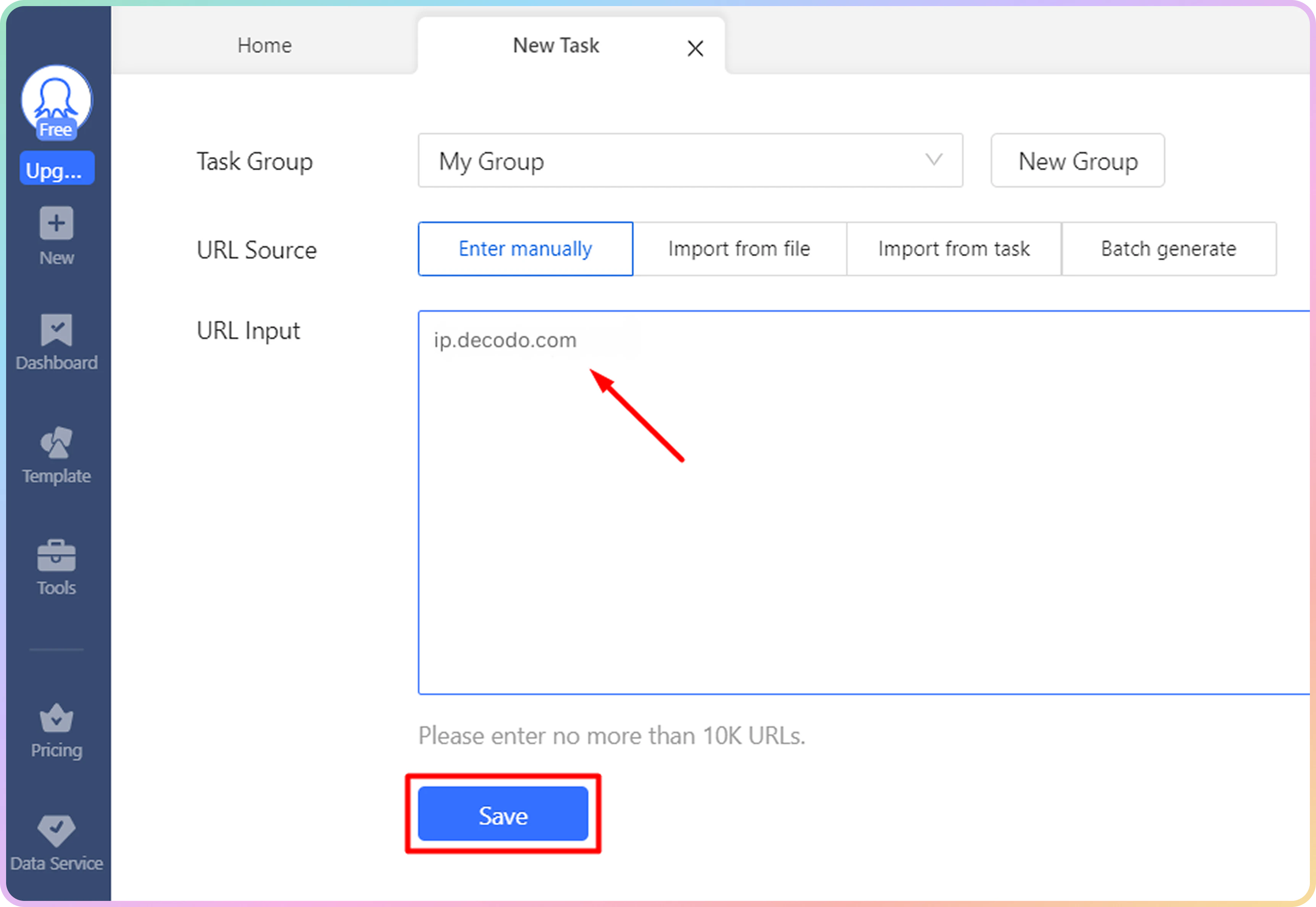
ip.decodo.com。完成后,点击 Save 按钮。4
现在您应该进入了 Task 选项卡。要配置我们的代理,请选择 Task Settings 按钮。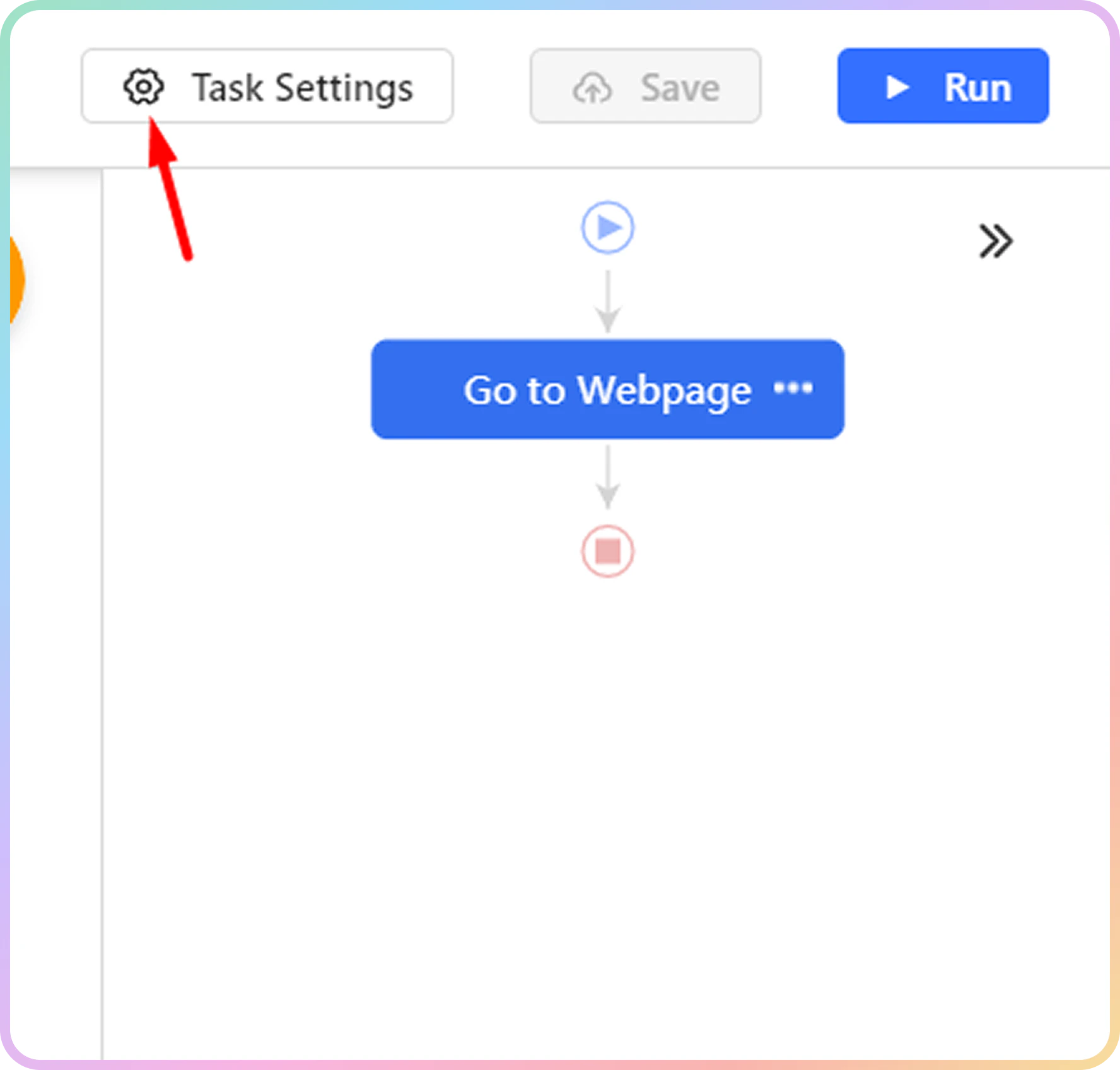
5
在弹出菜单中,选择 Anti-blocking 选项卡,并勾选 Access websites via proxies 选项。现在您应该能够点击 Configure 按钮。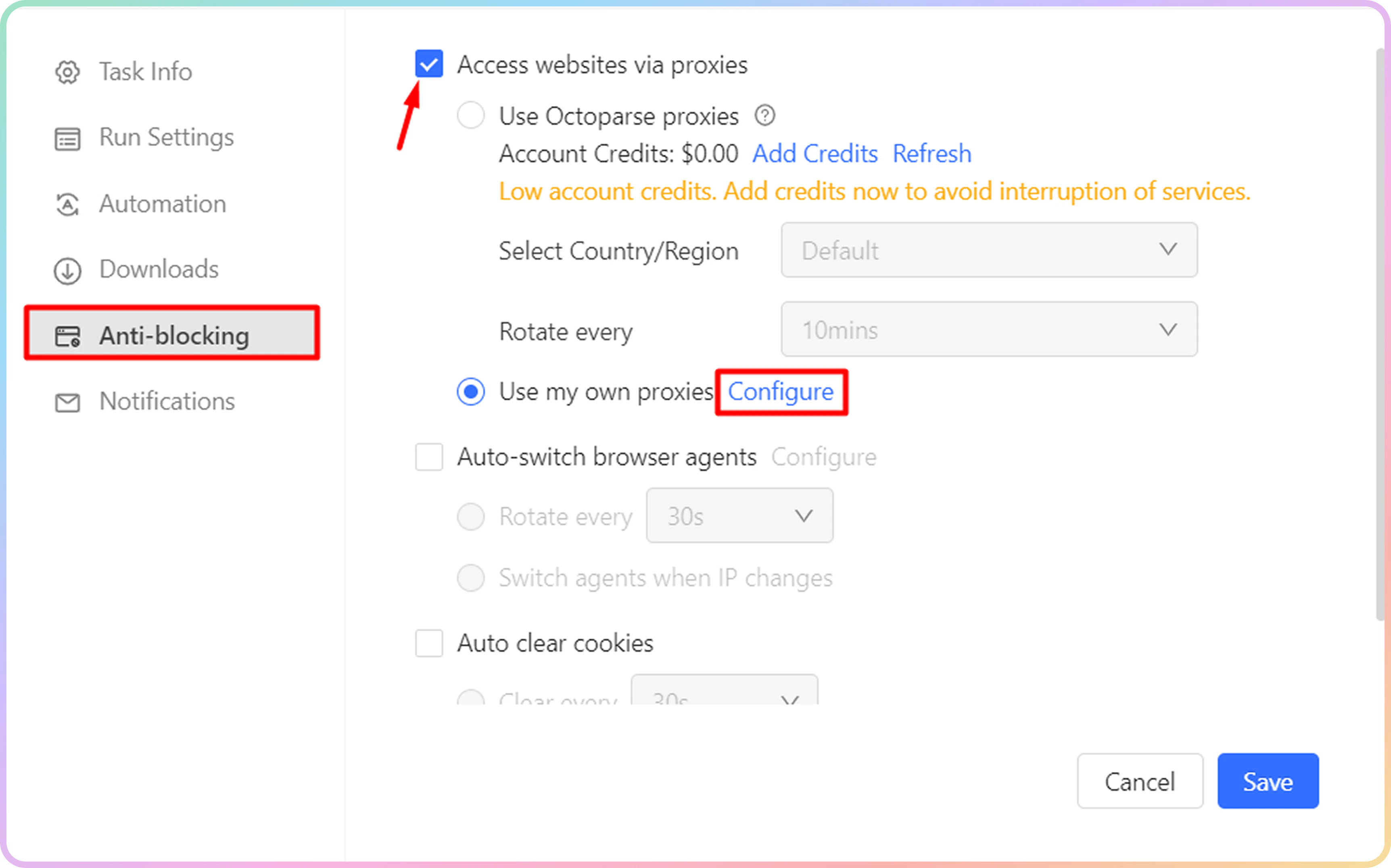
6
在代理设置弹出窗口中,定义您想要使用的代理。不幸的是,Octoparse 仅提供
IP:PORT 格式来通过代理网络进行身份验证。因此,您需要使用我们的 白名单 IP 功能来跳过通过代理时的传统 username:password 身份验证。您可以在登录我们的仪表板后在此处将您的 IP 加入白名单。7
准备好 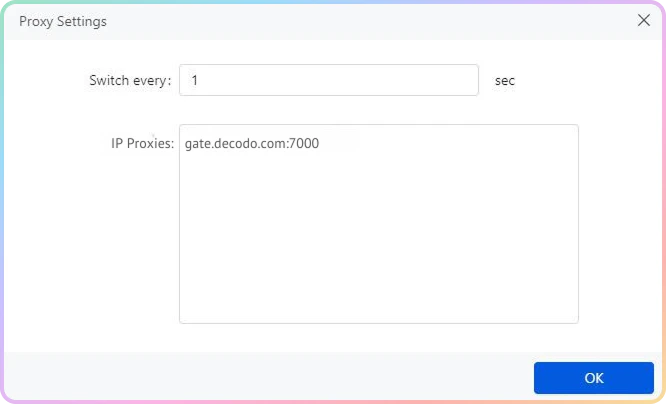
IP:PORT 后,根据您的会话类型选择 Switch 间隔。如果您使用的是轮换会话类型,请将间隔设置为 1。如果您使用的是粘性会话,请将其设置为 600。最后,点击 Confirm 按钮。8
您可以在此处启用其他一些设置,例如 Auto-switch browser agents 或 Auto clear cookies。对设置满意后,点击 Save 继续。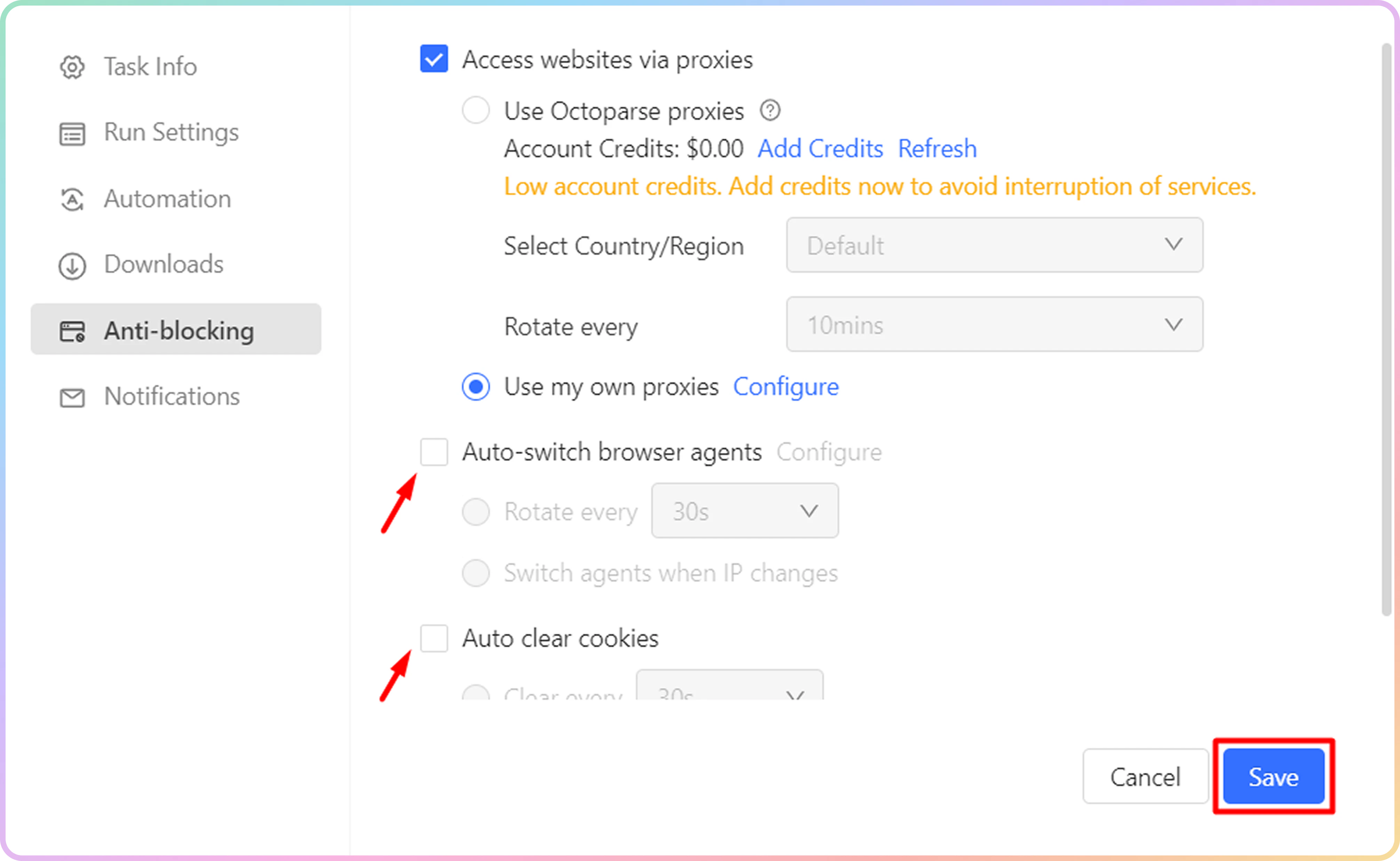
9
要从我们的示例页面提取数据,请点击 Octoparse 应用程序顶部可见的 IP 地址,并在 Extract data 选项中选择 Text。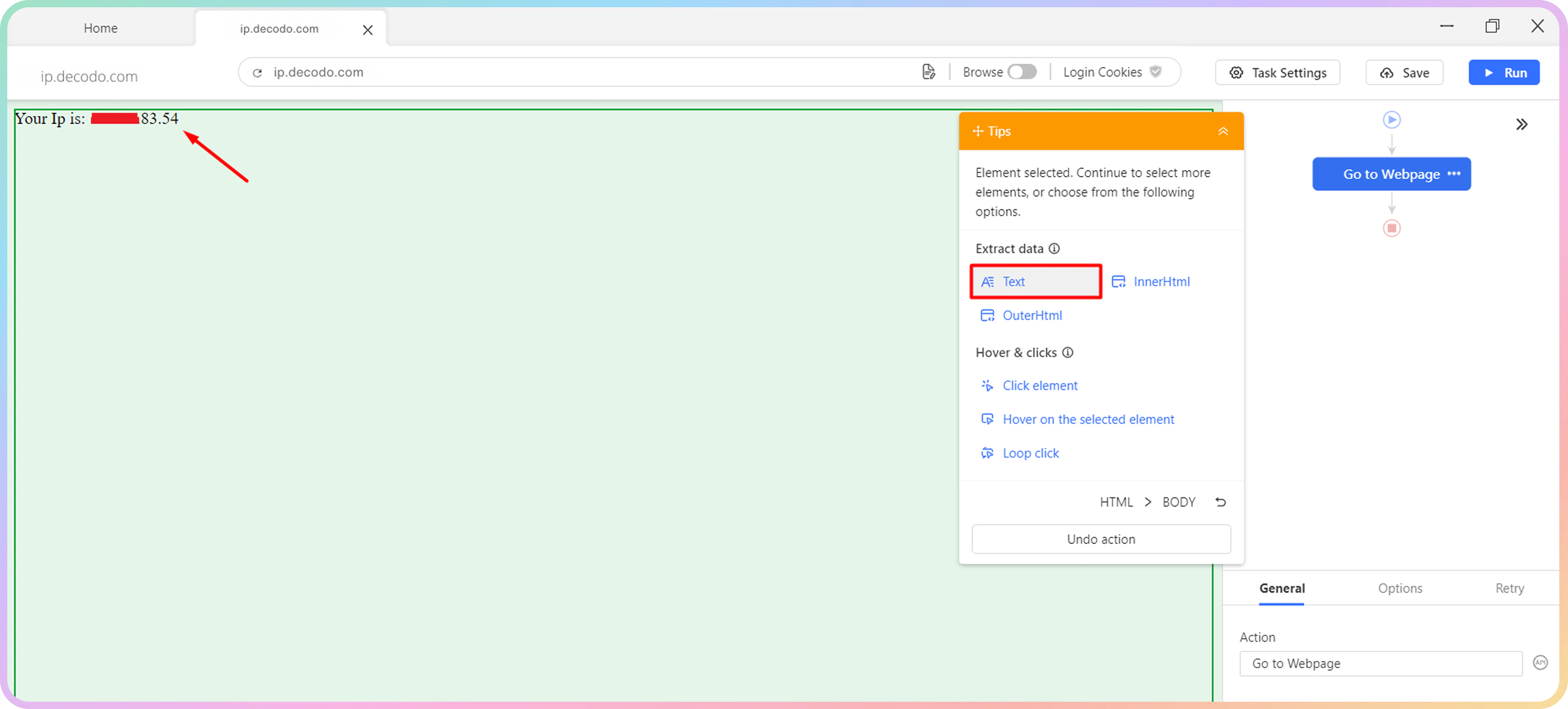
10
完成后,点击 Save,然后点击 Run。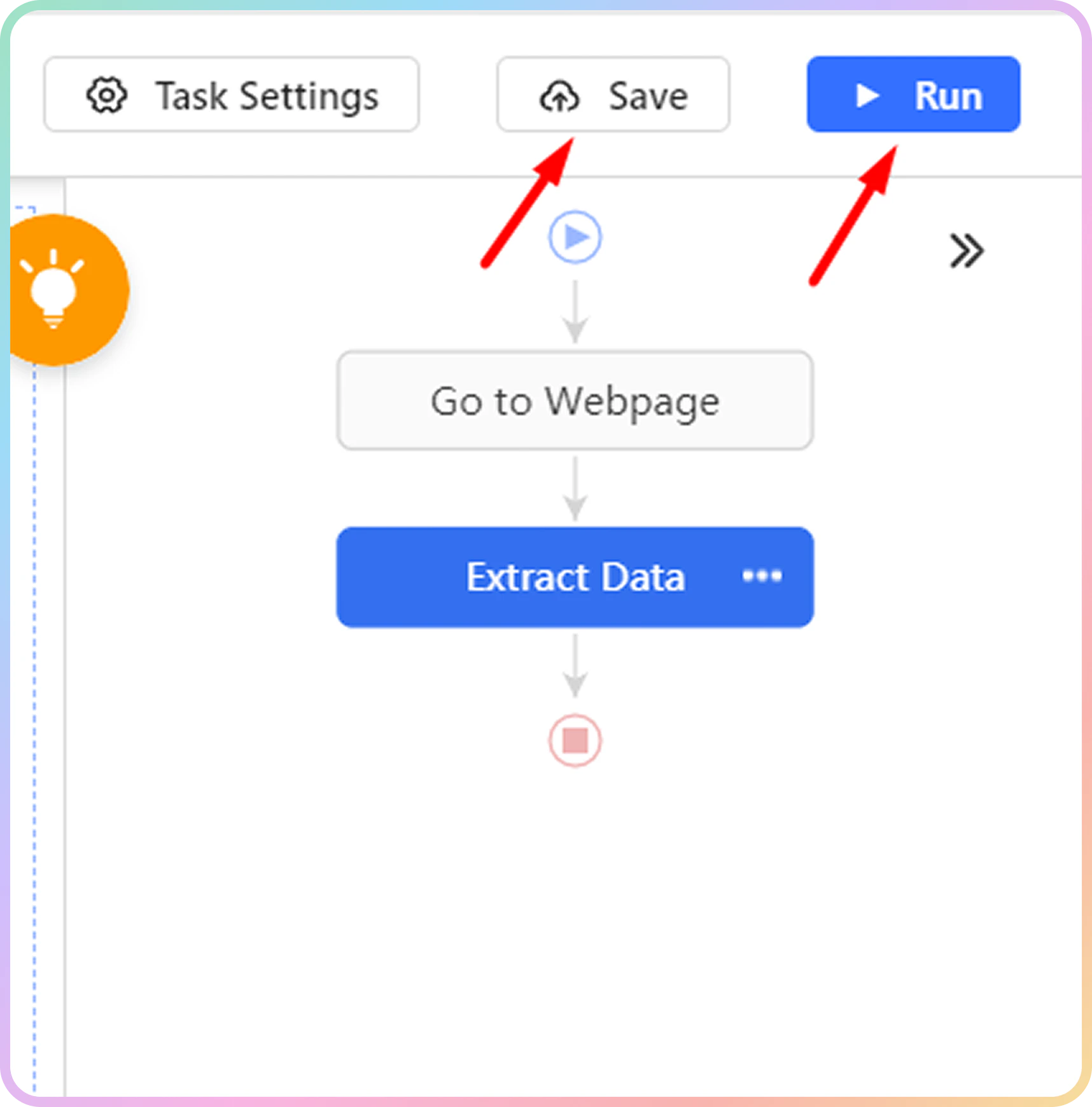
11
根据您想要运行任务的方式,选择一个可用的提取选项。出于测试目的,您可以在 Standard Mode 中选择 Run task on your device。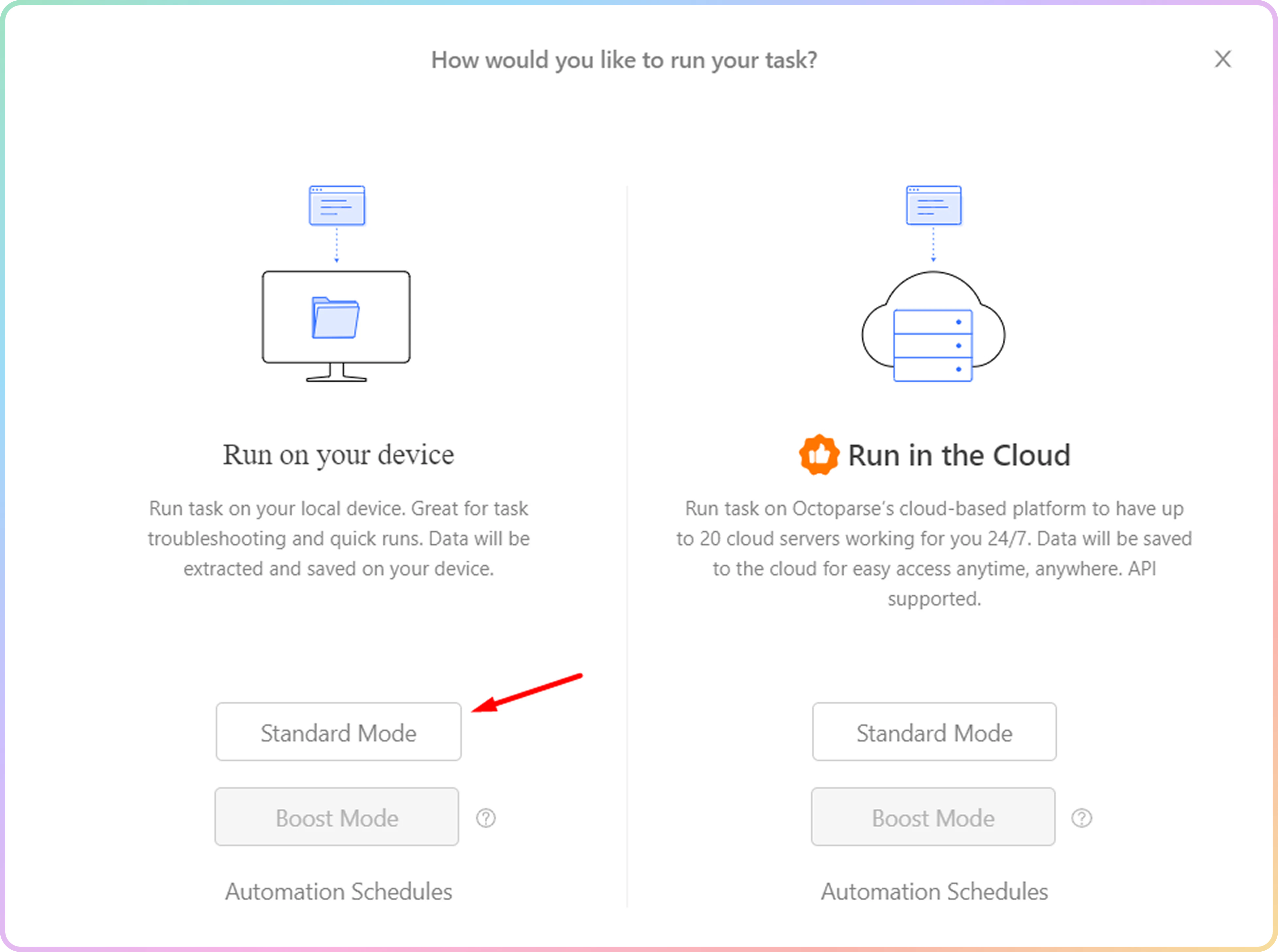
12
如果操作正确,任务完成后,您应该在提取的数据表中看到我们的代理 IP。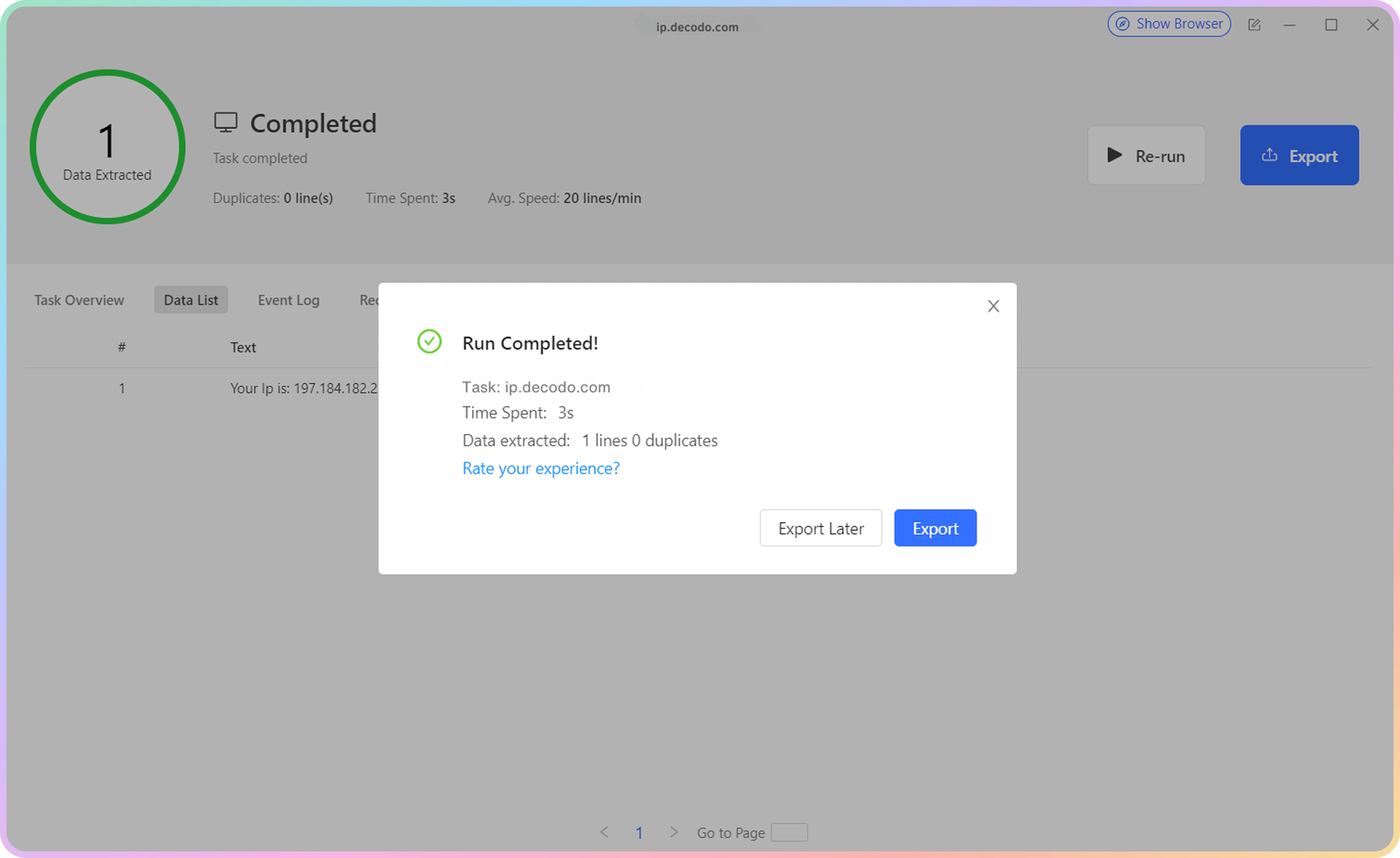
支持
需要帮助或只是想打个招呼?我们的支持团队全天候为您服务。
您也可以随时通过电子邮件 support@decodo.com 联系我们。
您也可以随时通过电子邮件 support@decodo.com 联系我们。
反馈
找不到您要找的内容?请求一篇文章!
有反馈意见?分享您对我们如何改进的想法。
有反馈意见?分享您对我们如何改进的想法。