

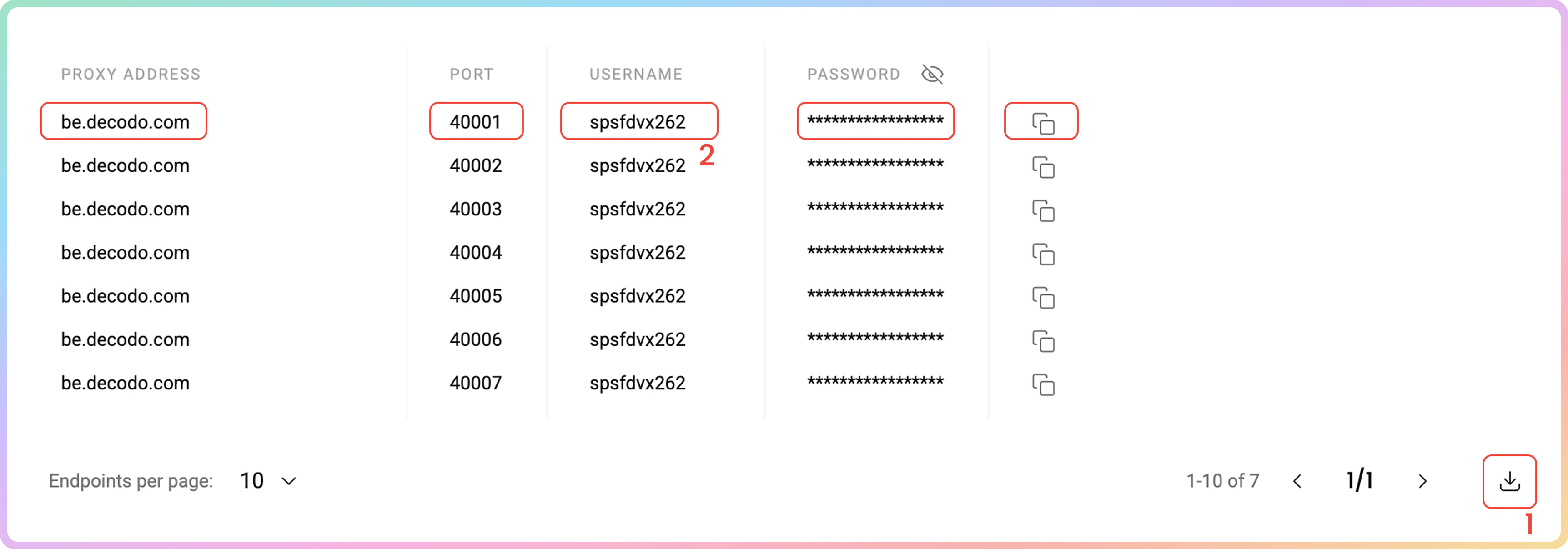
- 移动代理使用以下端点和端口进行随机请求:
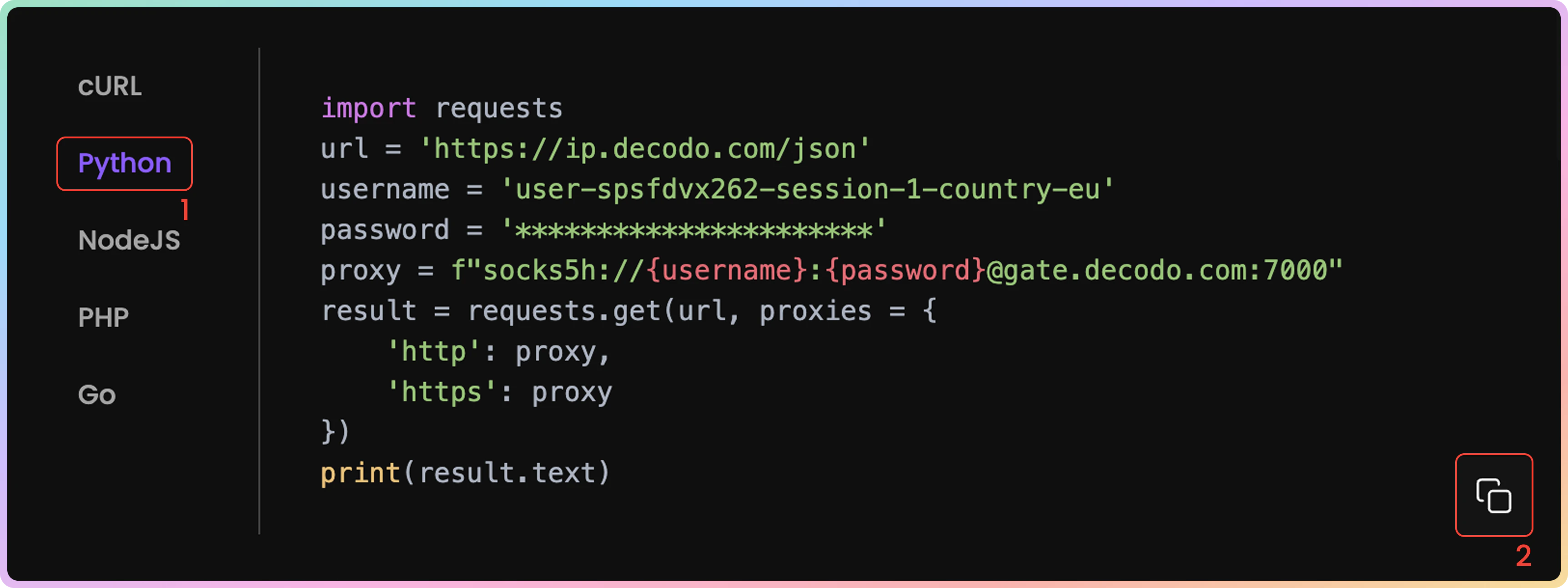
- 以下是各种编程语言的一些基本请求示例:
身份验证
- 首先,导航到仪表板上的移动 → 代理设置页面,查找身份验证部分。
- 您会看到您的第一个代理用户和密码已自动创建。
- 接下来,选择您的代理身份验证方法。
- 这可以是您的白名单 IP 地址或您的代理用户之一。

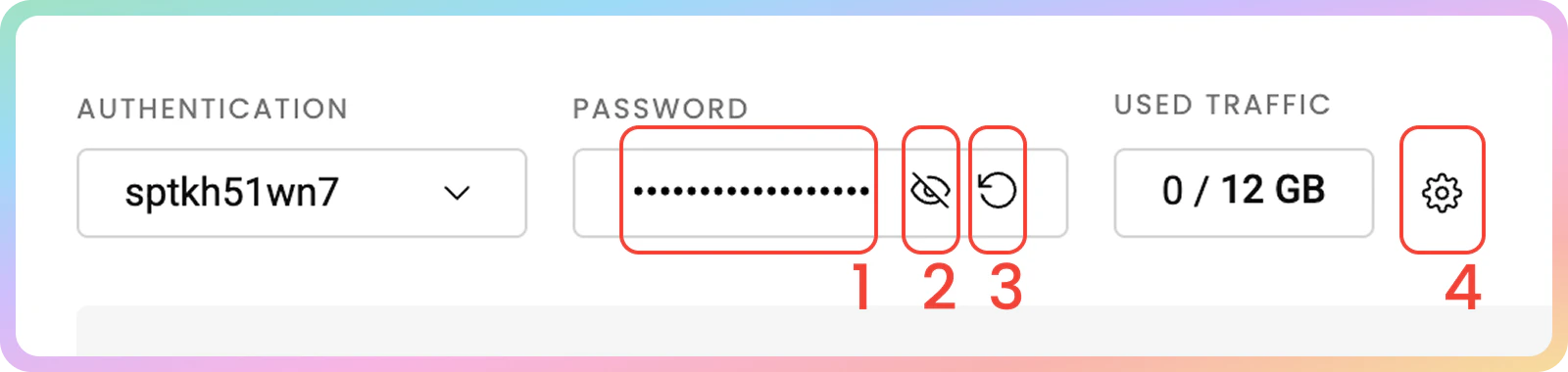
代理设置
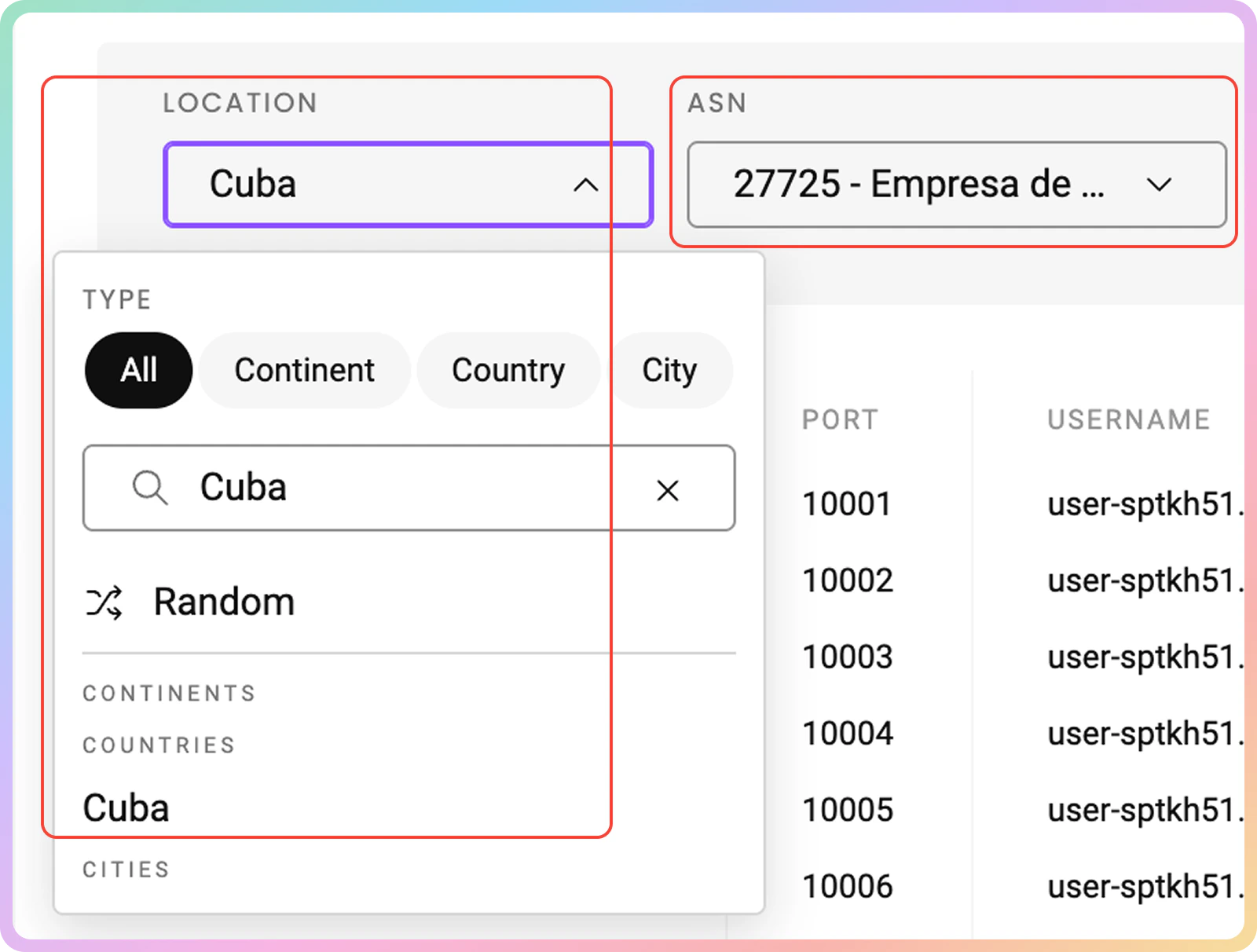
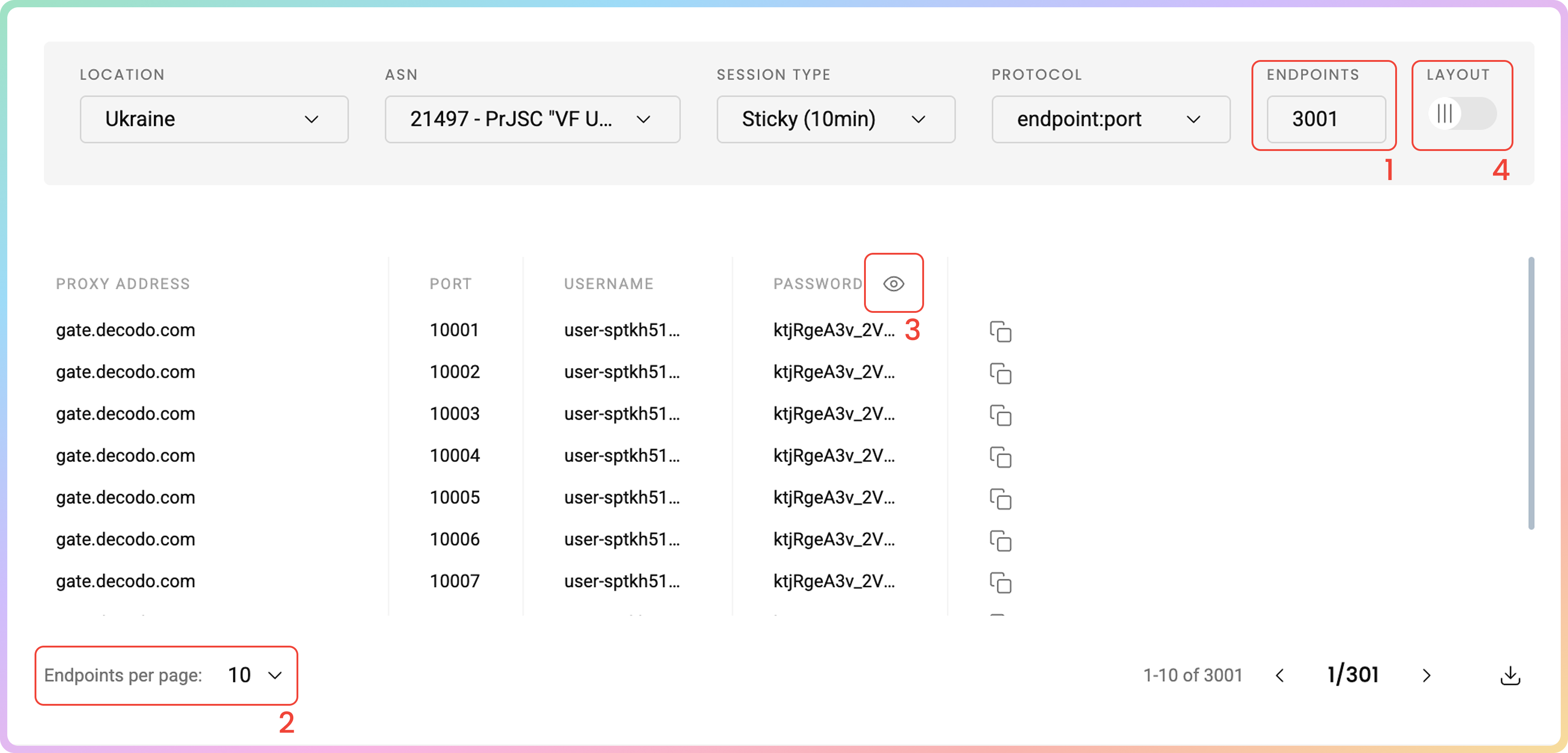
在仪表板的移动代理设置部分,选择各种参数将生成您可以轻松复制到应用程序、工具或代码中的示例。- 在住宅 → 移动 → 代理设置页面上,在身份验证方法下方找到参数选择部分。

位置
- 首先,选择代理的位置。
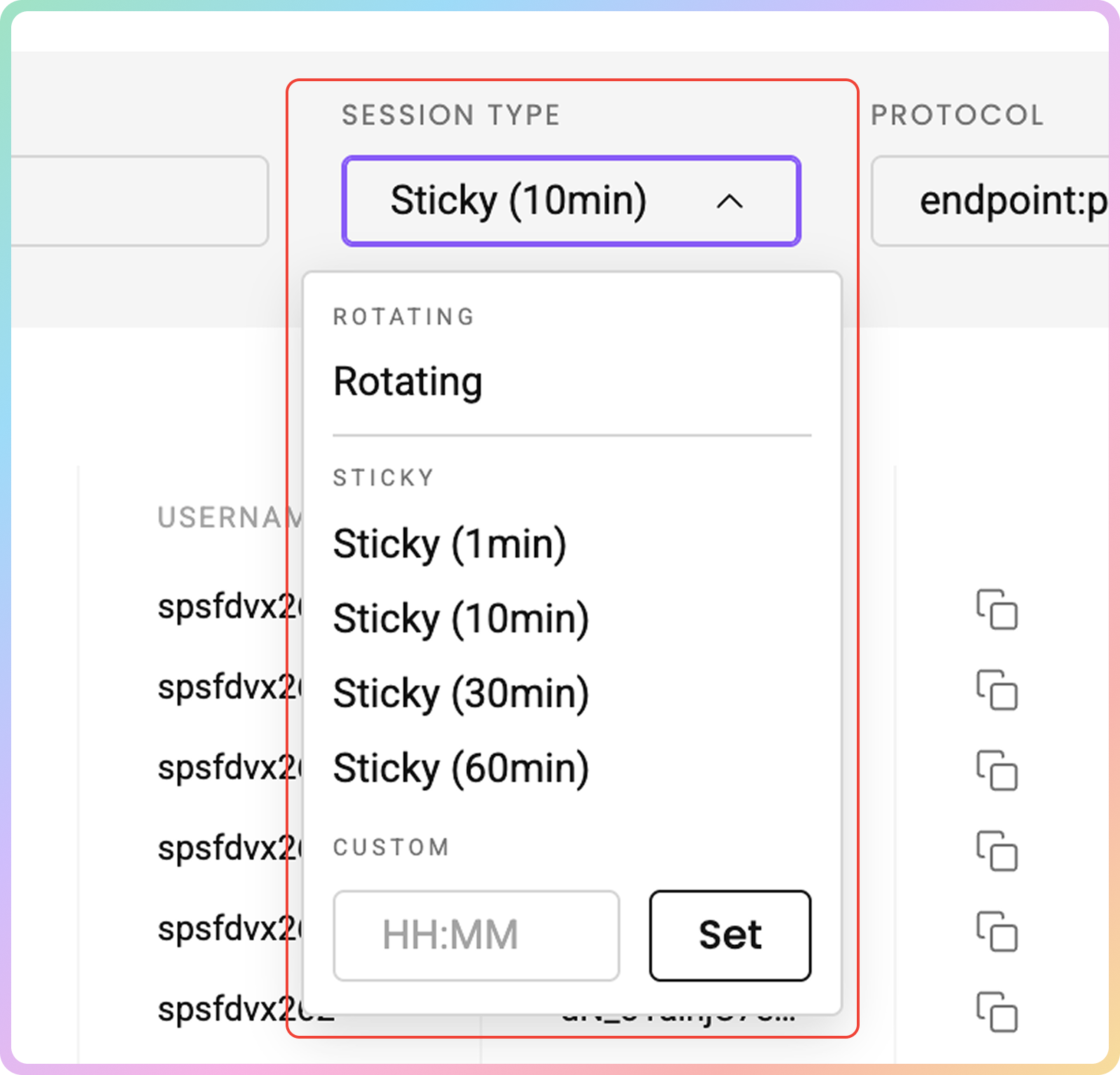
会话类型
- 然后,选择您首选的会话类型,轮换或粘性。
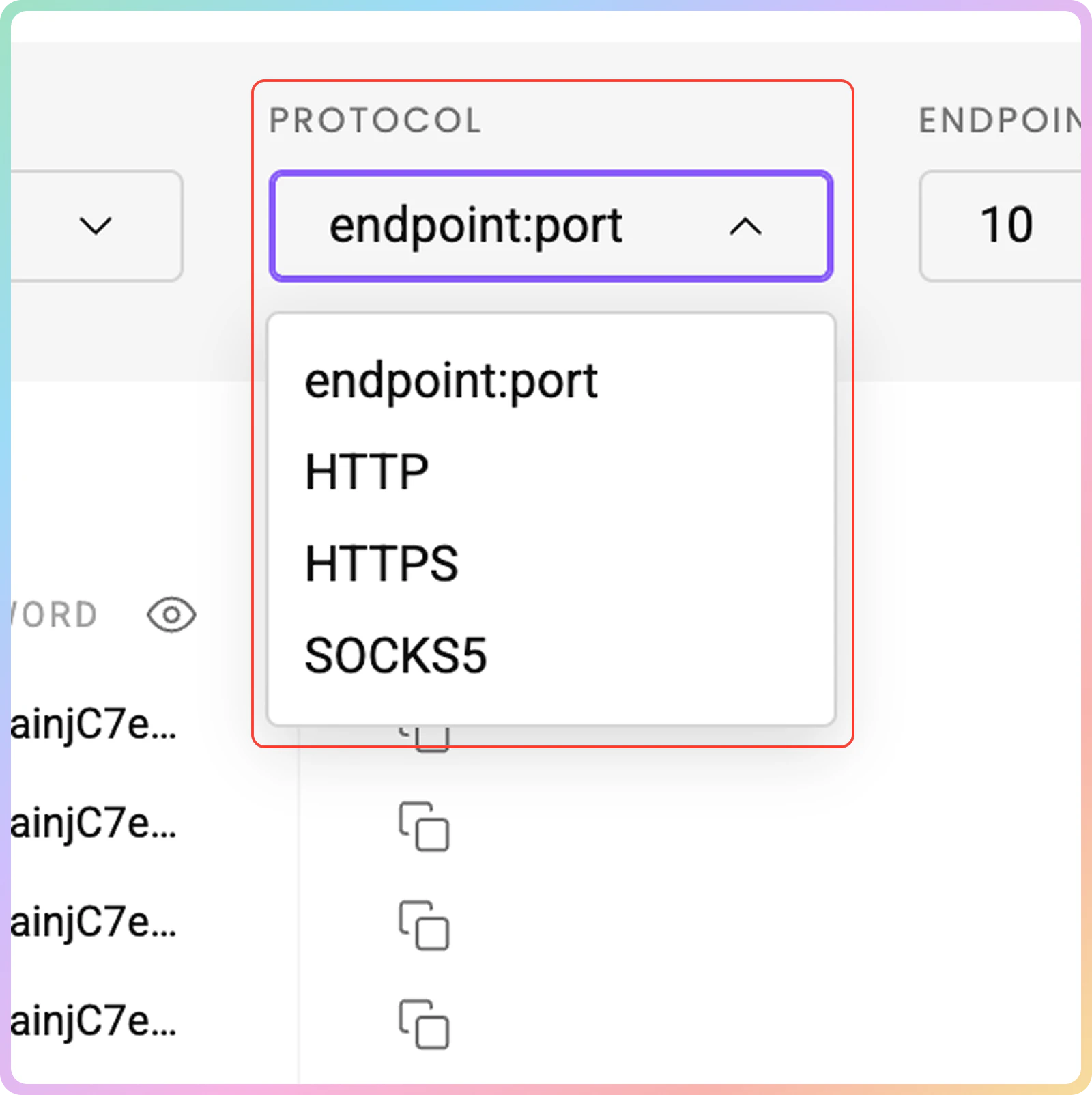
协议
- 最后,选择协议格式。可用选项包括
端点:端口、HTTP、HTTPS和SOCKS5。
代理列表示例
在代理设置部分完成设置后,您将看到根据您的选择生成的端点和端口的代理列表。- 只需将其复制到剪贴板,或下载创建的代理列表的
.csv或.txt文件。 - 或者,复制生成参数的单个元素,例如代理地址、端口、用户名和密码,或复制整个示例字符串。
代码示例
在项目中使用代理之前,确认代理是否正常运行非常重要。根据您在代理设置仪表板底部的先前选择生成的代码示例允许您快速测试代理是否正确连接并显示您的新 IP 地址。- 您可以选择任何可用的语言:
cURL、Python、NodeJS、PHP或GO。 - 通过单击右下角的复制来复制预配置的代码示例。
- 将代码粘贴并在您的环境中运行。
- 响应将显示代理 IP 地址和位置信息,确认您的代理正常工作。
- 如果您在响应中看到代理的 IP 地址(而不是您的实际 IP),恭喜!您的代理已成功配置并可以使用。
集成指南
生成端点和端口后,您可以将它们应用于任何应用程序或工具,立即开始使用代理。统计信息
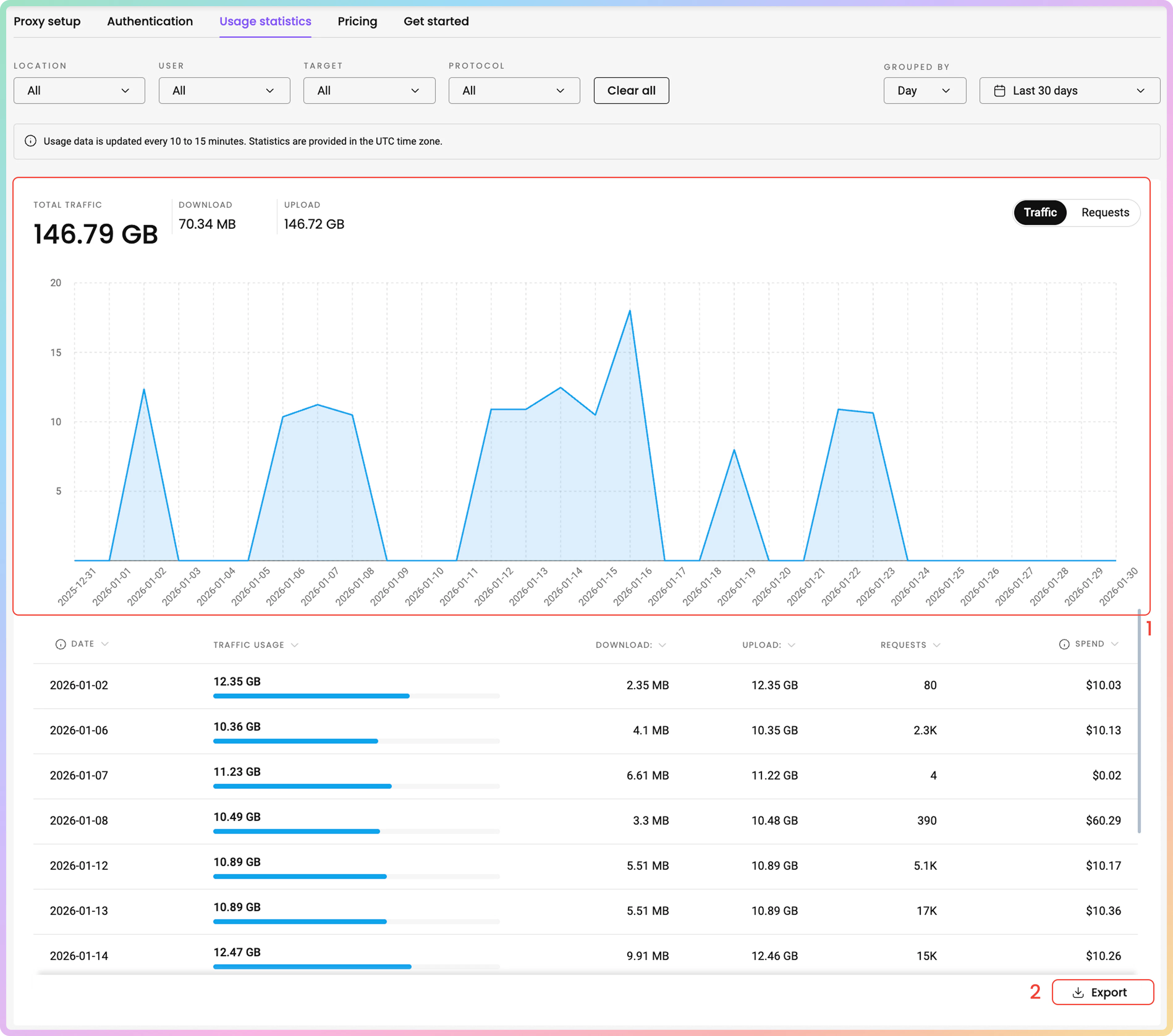
要跟踪住宅代理使用情况,请导航到住宅 → 移动 → 使用统计部分。- 在这里,您可以查看按以下方式排序的流量或请求使用情况的图表:位置、用户、目标、协议,并选择时间段。
- 以
.CSV、.TXT或.JSON格式导出原始或表格数据。
- 所有日期均为
UTC。流量历史记录最多限制为180天
热门目标、国家和用户
- 在下方,您可以在专用部分中看到更详细的信息:
- 热门目标:目标、流量、下载、上传、请求、支出(与流量相关的总成本)。
- 热门国家:国家、流量、下载、上传、请求、支出。
- 热门用户:用户、流量、下载、上传、请求、支出。
此处您可以找到对移动使用统计页面的更全面了解。
故障排除
如果您遇到任何问题,请参阅我们的故障排除部分或直接联系我们的支持团队,我们提供 24/7 全天候服务。支持
需要帮助或只是想打个招呼?我们的支持团队全天候为您服务。
您也可以随时通过电子邮件 support@decodo.com 联系我们。
您也可以随时通过电子邮件 support@decodo.com 联系我们。
反馈
找不到您要找的内容?请求一篇文章!
有反馈意见?分享您对我们如何改进的想法。
有反馈意见?分享您对我们如何改进的想法。